Word 2016如何设置文字环绕图片方式
时间:2026-07-15
来源:高达手游网
作者:佚名
在word 2016中,合理设置文字环绕图片的方式能让文档更加美观和富有层次感。下面就来详细介绍一下设置方法。
首先,打开包含图片的word文档,选中想要设置文字环绕方式的图片。选中后,图片周围会出现“图片工具-格式”选项卡。
点击该选项卡,在“排列”组中找到“位置”按钮,点击其下拉箭头,这里有多种预设的文字环绕位置可供选择,比如“顶端居左,四周型文字环绕”“中间居中,紧密型文字环绕”等,你可以根据自己的需求直接选择一种合适的预设方式,文档中的文字会自动按照所选方式环绕在图片周围。

若预设的方式不符合你的要求,还可以点击“位置”下拉菜单中的“其他布局选项”。在弹出的“布局”对话框中,切换到“文字环绕”选项卡。这里提供了更多详细的环绕方式,如“嵌入型”“四周型”“紧密型”“穿越型”“上下型”“衬于文字下方”“浮于文字上方”等。
选择“四周型”环绕方式时,文字会在图片的四周环绕排列;“紧密型”则会使文字紧密贴合图片边缘;“穿越型”允许文字穿越图片的空白区域。“衬于文字下方”会让图片在文字的下层,文字覆盖在图片之上显示;“浮于文字上方”则使图片位于文字的上层,遮挡部分文字。
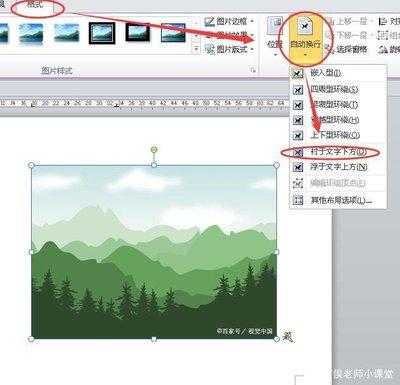
根据文档整体效果和需求选定环绕方式后,还能通过调整图片的位置、大小以及文字与图片的距离等参数,进一步优化文字环绕图片的效果。
通过以上这些操作,就能轻松在word 2016中设置出理想的文字环绕图片方式,让你的文档更加精彩。