
word如何实现上下一样一半
在日常使用 word 进行文档编辑时,有时我们会有将页面上下设置成一样一半的需求,这种布局能让文档呈现更加清晰、美观,也便于内容的展示与对比。下面就来详细介绍如何在 word 中实现这一效果。
一、通过分栏功能实现
1. 将光标定位到你想要进行页面分割的位置,一般是文档的开头。
2. 点击“页面布局”选项卡。
3. 在“页面设置”组中找到“分栏”按钮,点击其下拉菜单。
4. 选择“两栏”选项,此时页面会被分为左右两栏。
5. 如果你希望上下两部分高度一样,可以进一步调整。选中两栏内容,右键点击并选择“段落”。
6. 在段落设置窗口中,将“段前”和“段后”间距都设置为 0,这样两栏内容就会紧密相连,实现上下大致一样一半的效果。
二、利用表格进行分割
1. 在文档合适位置插入一个一行两列的表格。
2. 选中表格,右键点击并选择“表格属性”。
3. 在表格属性窗口中,切换到“表格”选项卡,点击“居中”按钮,使表格在页面中居中显示。
4. 然后切换到“行”选项卡,将“指定高度”设置为页面高度的一半左右数值(可根据实际页面高度和需求调整),并勾选“固定值”。
5. 同样的方法设置表格列宽,使两列宽度大致相同,分别占据页面的左右一半。
6. 接下来,在表格的两列中分别输入或粘贴你想要展示的内容。
三、使用文本框分割
1. 点击“插入”选项卡。
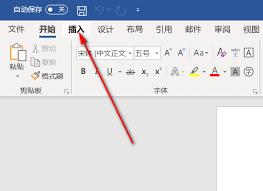
2. 在“文本”组中找到“文本框”按钮,选择一种文本框样式插入到文档中。
3. 调整文本框的大小和位置,使其覆盖页面上半部分。
4. 在文本框内输入相应内容。
5. 再次插入文本框,调整其大小和位置覆盖页面下半部分,并输入内容。
6. 可以对文本框的格式进行进一步设置,如边框、填充颜色等,以使其与文档整体风格相匹配。
通过以上几种方法,你可以轻松地在 word 中将页面上下设置成一样一半,根据不同的文档内容和需求选择合适的方式,让你的文档排版更加出色,吸引读者的目光。快来试试吧,让你的 word 文档展现出别样的精彩!


