
必剪如何添加转场
时间:2026-06-25
来源:高达手游网
作者:佚名
在使用必剪进行视频创作时,添加转场能让视频过渡更自然、更具观赏性。下面就来详细介绍必剪添加转场的方法。
打开必剪项目
首先,打开必剪应用程序,进入你已经创建好的视频项目,或者新建一个项目。
导入视频素材
将你需要添加转场的视频素材导入到时间轴中。你可以通过点击“素材库”,然后选择合适的视频文件导入,或者直接从本地文件夹中拖入视频素材。
定位添加位置
在时间轴上找到你想要添加转场的两个视频片段之间的连接处。准确地定位到这个位置,是成功添加转场的关键。
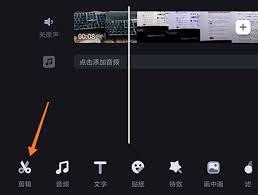
选择转场效果
点击界面上方的“特效”选项。在特效列表中,找到“转场”分类。这里有丰富多样的转场效果可供选择,如淡入淡出、闪白、旋转模糊等等。
添加转场
点击你喜欢的转场效果,然后将其拖动到时间轴上两个视频片段的连接处。此时,你会看到视频连接处出现了转场特效的标识。
调整转场参数
选中添加的转场效果,在右侧的属性面板中可以对转场参数进行调整。比如,你可以设置淡入淡出转场的持续时间,让转场效果更明显或更柔和;对于一些动态转场,还能调整其旋转角度、缩放比例等参数,以达到你想要的视觉效果。
预览与调整
完成上述操作后,点击播放按钮进行预览。如果对转场效果不满意,可以随时返回修改转场的选择、参数设置等,直到达到你满意的效果。
通过以上步骤,就能轻松地在必剪中为视频添加各种转场效果,让你的视频作品更加流畅、精彩。快来试试吧,创作出属于自己的独特视频!


