ps绘制完形状路径以后怎么转换成工作路径
时间:2026-07-21
来源:高达手游网
作者:佚名
ps绘制完形状路径以后怎么转换成工作路径呢?这里为大家带来详细的转换教程分享,对此不清楚的小伙伴快一起来看看下面的详细介绍吧!
ps绘制完形状路径以后怎么转换成工作路径
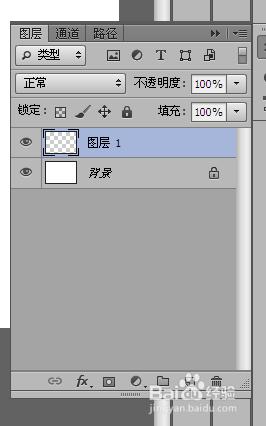
打开Photoshop,文件--新建--确定。新建一个自定义大小的文档。然后打开图层面板(如果没找到图层面板就点击窗口--图层即可),点击第六个按钮,新建一个图层。也可以ctrl+j复制一下背景图层。
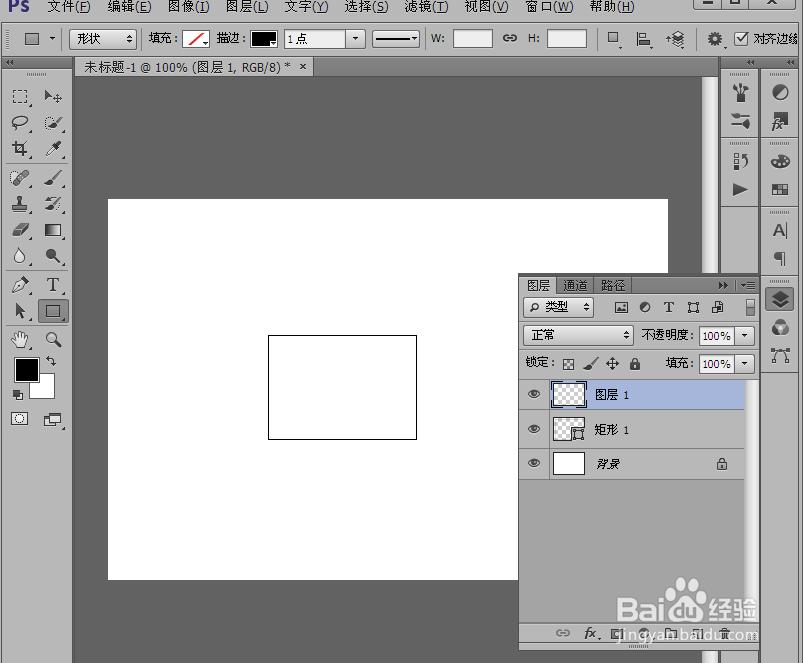
依旧在工具箱中选择矩形工具,不要着急绘制矩形,在上方工具条中选择形状,填充为无,描边为黑,1点。在保证图层1是被选中的情况下绘制矩形形状。如图,被选中的话有一些蓝,未选中的话就是灰色(根据版本略有不同)。
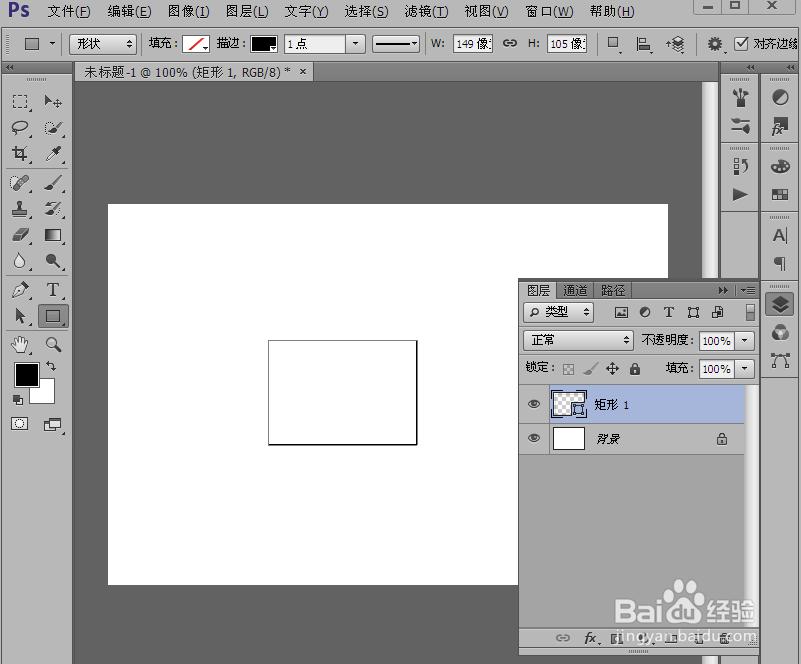
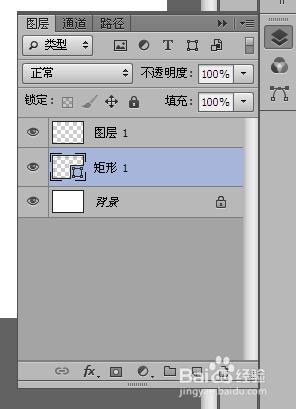
在图层面板点击第六个按钮,新建一个“图层1”。选中“矩形1”图层(蓝色),然后切换到路径面板,此时已经发现存在矩形1的形状路径了。此时描边路径工具是不能使用的。
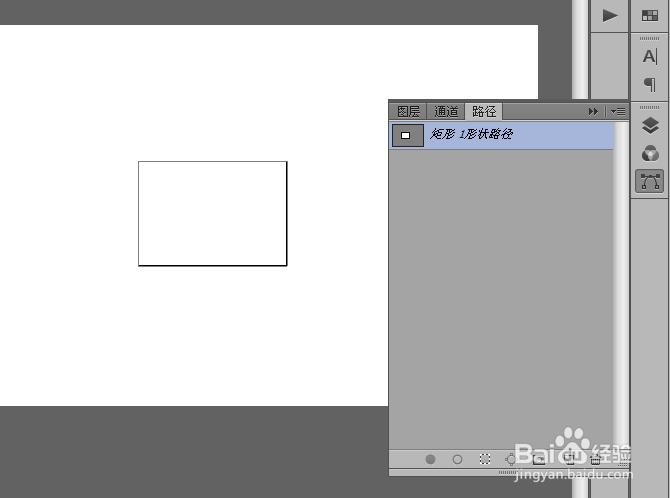
点击路径面板下方的第三个按钮,将路径作为选取载入,然后点击路径面板的第四个按钮,从选区生成工作路径。
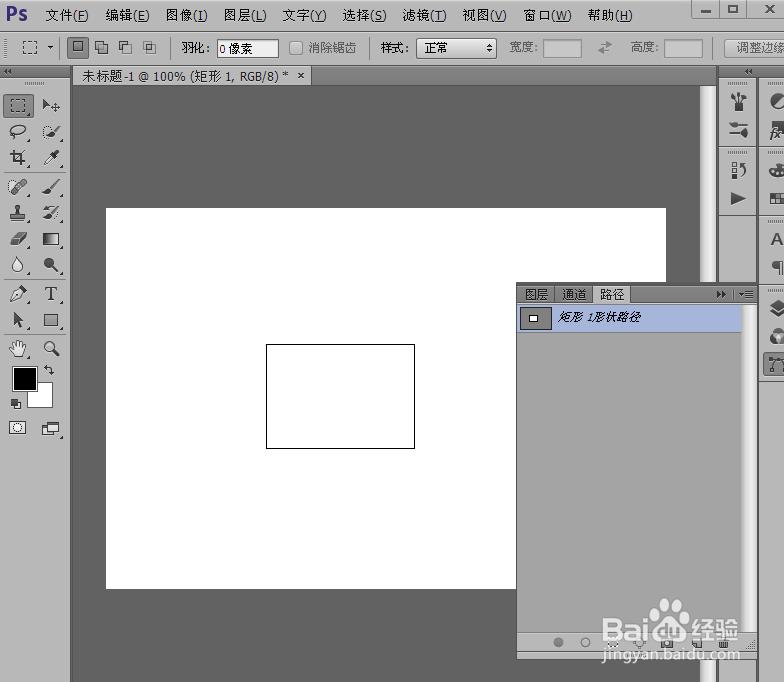
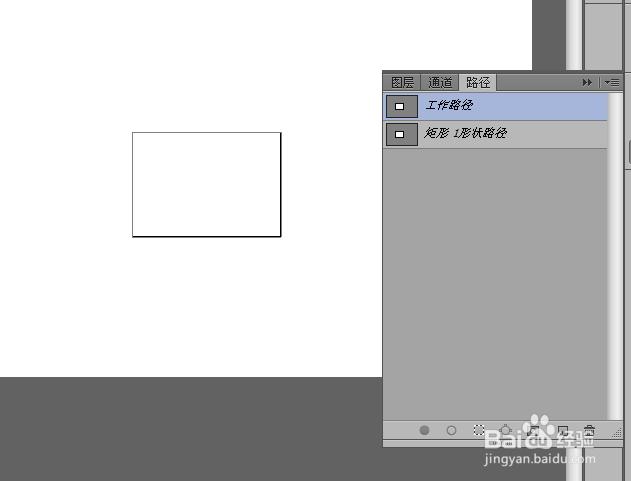
选择工具栏中的画笔,修改合适的画笔形状和效果。我依旧选择的是1像素,虚线。
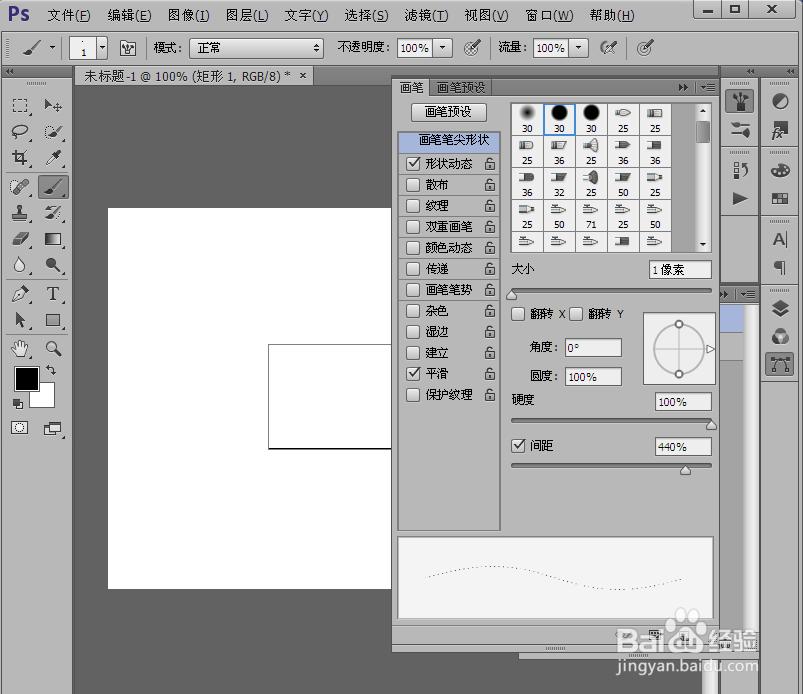
切换到图层面板,保证图层1处于选中状态(蓝色),再切换到路径面板,保证路径面板中的工作路径也处于选中状态(蓝色),然后点击路径面板下方的第二个按钮(用画笔描边路径)。绘制完成以后在面板中部点击,使工作路径处于没有选中的状态(灰色)。
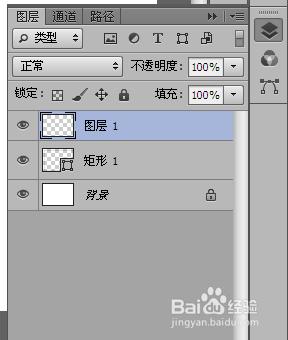
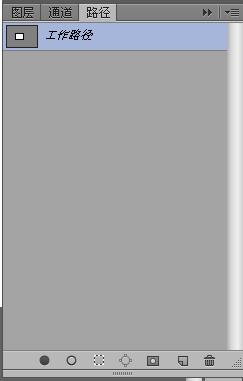
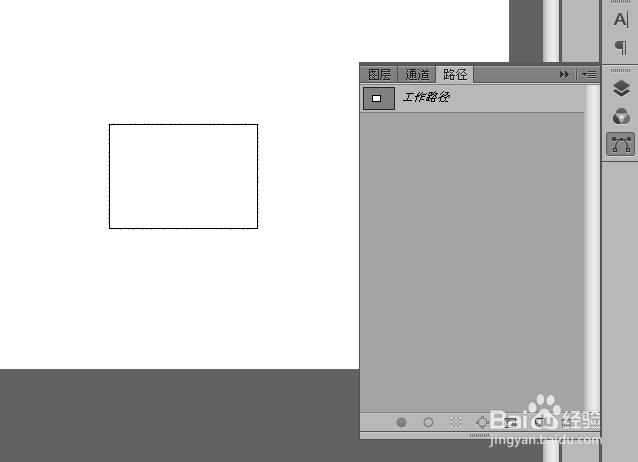
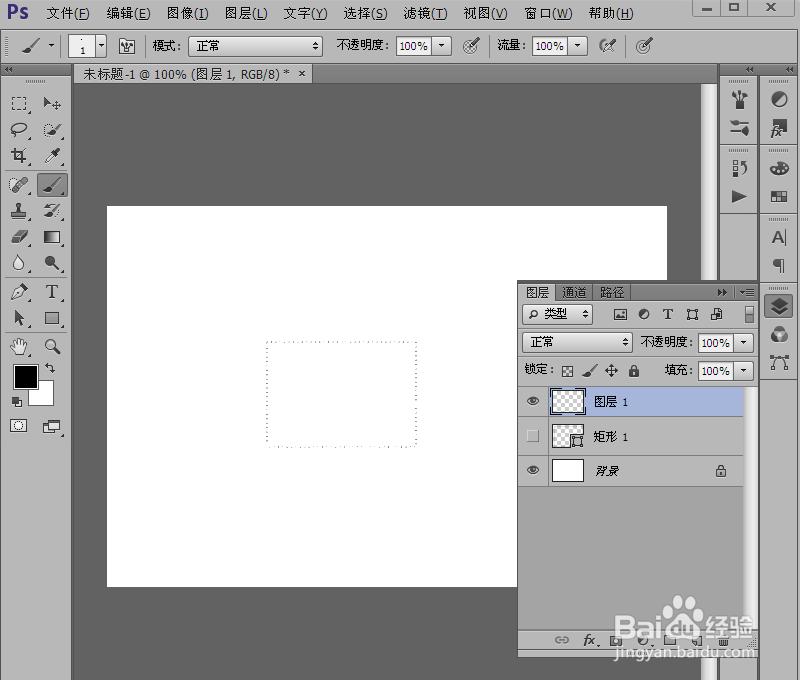
切换到图层面板,隐藏矩形1图层(使前面的眼睛关闭),此时可以发现图层1中已经出现描边以后的路径了。