软碟通如何设置压缩后关机
时间:2026-07-17
来源:高达手游网
作者:佚名
软碟通是一款功能强大的光盘映像文件制作工具,在使用过程中,有时我们希望在完成文件压缩操作后,计算机能够自动关机,以节省能源并提高工作效率。那么,软碟通该如何设置压缩后关机呢?
首先,确保你已经安装了软碟通软件。打开软碟通后,找到你需要进行压缩操作的文件或光盘映像。
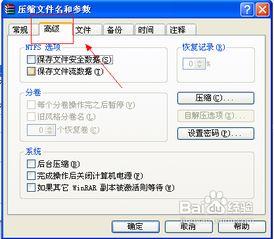
接下来,选择“文件”菜单中的“另存为”选项。在弹出的保存对话框中,你可以选择保存的路径和文件名。
然后,在保存对话框的下方,找到“压缩”选项。点击该选项旁边的下拉箭头,你可以选择不同的压缩级别,如“最快”、“高”等。根据你的需求选择合适的压缩级别。
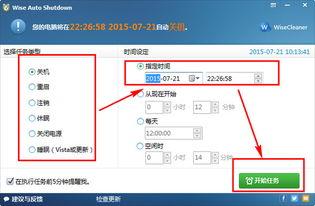
在完成压缩设置后,不要关闭保存对话框。此时,你会发现对话框中有一个“完成后关闭计算机”的选项。勾选该选项。
最后,点击“保存”按钮,软碟通会开始进行文件压缩操作。当压缩完成后,计算机将自动关机。
需要注意的是,不同版本的软碟通可能在界面和操作上略有差异,但大致的设置方法是相似的。如果在设置过程中遇到问题,可以参考软碟通的官方帮助文档或在线论坛,寻求更具体的解决方案。
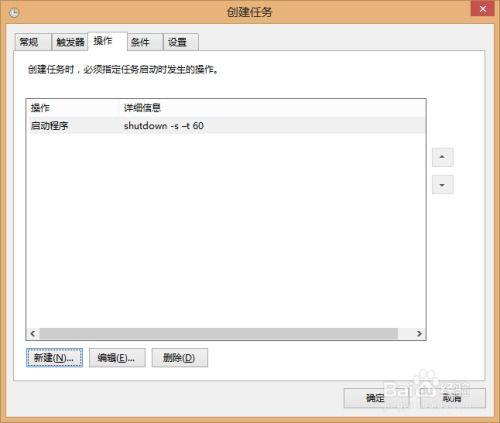
通过以上设置,你可以方便地让软碟通在完成压缩任务后自动关闭计算机,无需手动干预,为你的工作带来更多便利。同时,合理利用计算机的自动关机功能,也有助于延长计算机硬件的使用寿命,降低能源消耗,是一种绿色环保的使用方式。无论是日常办公还是数据处理,掌握这种设置方法都能让你的工作流程更加顺畅高效。希望这篇文章对你有所帮助,让你能够轻松设置软碟通压缩后关机,享受便捷的操作体验。