
网卡驱动异常导致无法联网怎么办
时间:2025-11-13
来源:高达手游网
作者:佚名
在使用电脑的过程中,网卡驱动异常导致无法联网是一个较为常见的问题。当遇到这种情况时,我们可以通过以下几种方法来解决。
首先,我们要检查网卡硬件是否正常。可以打开电脑主机箱,查看网卡是否插好,接口处有无松动或损坏的迹象。如果发现网卡松动,重新插拔使其稳固连接。若网卡接口损坏,可能需要更换新的网卡。
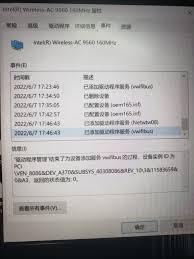
其次,更新网卡驱动是关键步骤。我们可以通过设备管理器来操作。在桌面上右键点击“此电脑”,选择“管理”,在弹出的计算机管理窗口中找到“设备管理器”,展开“网络适配器”,右键点击对应的网卡设备,选择“更新驱动程序”。然后按照提示进行操作,让系统自动搜索并安装最新的网卡驱动。

另外,我们还可以前往电脑品牌的官方网站,根据电脑的型号和操作系统版本,下载适配的网卡驱动程序。下载完成后,运行安装程序,按照安装向导的指示完成驱动的安装。
如果上述方法都无法解决问题,可能是系统设置出现了问题。我们可以尝试重置网络设置。在“控制面板”中找到“网络和 internet”,点击“网络连接”,右键点击当前使用的网络连接,选择“属性”。在弹出的属性窗口中,找到“internet 协议版本 4 (tcp/ipv4)”,点击“属性”。选择“自动获得 ip 地址”和“自动获得 dns 服务器地址”,然后点击“确定”保存设置。
同时,我们也要注意电脑是否受到病毒或恶意软件的攻击。运行杀毒软件和恶意软件扫描工具,对电脑进行全面扫描,清除可能存在的病毒和恶意软件,以确保网络连接不受干扰。
总之,当遇到网卡驱动异常致无法联网的情况时,不要慌张,按照上述步骤逐步排查和解决,一般都能恢复正常的网络连接,让我们的电脑重新畅游在网络世界中。


