
数据蛙录屏软件输出目录怎么设置
时间:2025-11-13
来源:高达手游网
作者:佚名
在使用数据蛙录屏软件时,设置输出目录是一个关键步骤,它决定了录制好的视频文件将被保存到哪里。下面就为大家详细介绍如何进行这一设置。
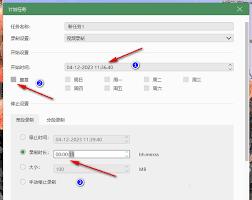
打开数据蛙录屏软件后,找到软件界面中的“设置”选项。通常它会以一个齿轮状的图标呈现,点击该图标即可进入设置页面。
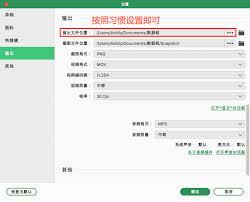
进入设置页面后,在众多设置选项中,找到“输出目录”这一项。不同版本的软件可能在具体位置上稍有差异,但一般都能在比较显眼的地方找到。
点击“输出目录”选项后,会弹出一个文件选择框。在这里,你可以像在电脑中浏览文件一样,找到你希望保存录制视频的文件夹。
如果你希望将视频保存到一个新建的文件夹中,可以在文件选择框中点击“新建文件夹”按钮,创建一个新的文件夹,并为其命名。然后选择这个新建的文件夹作为输出目录。
若你之前已经有一个专门用于存放录屏文件的文件夹,直接在文件选择框中找到该文件夹并选中它即可。
选择好输出目录后,点击“确定”按钮,保存设置。这样,在后续进行录屏操作时,录制好的视频就会被自动保存到你所设置的输出目录中。
设置输出目录有诸多好处。首先,能让你的文件管理更加有序,方便你快速找到录制的视频。其次,合理规划输出目录可以避免不同类型文件的混淆,比如将工作相关的录屏文件和个人娱乐的录屏文件分别存放在不同目录。再者,当你需要对录屏文件进行整理、备份或分享时,能更便捷地在指定的输出目录中进行操作。
通过以上简单的步骤,你就能轻松为数据蛙录屏软件设置合适的输出目录,让录屏过程更加顺畅和高效。快去试试吧,让你的录屏文件都能被妥善安置。


