
3Ds MAX附加功能怎么用
在3ds max的创作世界里,附加功能宛如神奇的魔法,能为我们带来意想不到的惊喜与便利。今天,就让我们依据网上热门文章数据,通过图文形式一同探索3ds max如何使用附加功能。
一、快速建模的附加工具
布尔运算
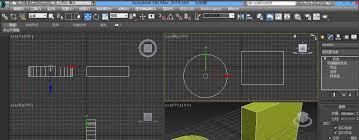
布尔运算在3ds max中是强大的建模利器。比如要创建一个复杂的机械零件,通过布尔运算,我们可以轻松将两个或多个简单几何体组合、切割。在操作时,选中要进行布尔运算的对象,点击“复合对象”面板中的“布尔”按钮,选择“并集”“交集”“差集”等运算方式,即可快速得到所需形状。像将一个圆柱体和一个长方体进行差集运算,就能得到一个带有凹槽的独特形状。
放样
放样功能能让我们利用二维图形创建三维物体。当我们有一系列不同形状的截面图形时,放样就派上用场了。先绘制好路径图形,再依次选中各个截面图形,点击“复合对象”里的“放样”。通过调整路径上截面图形的位置、比例等参数,就能创建出如花瓶、管道等各种复杂而精美的模型。
二、材质与纹理附加技巧
多维/子对象材质
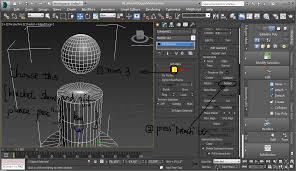
对于具有多种材质的物体,多维/子对象材质是绝佳选择。比如创建一个棋盘,棋盘的黑白格子需要不同材质。在材质编辑器中创建多维/子对象材质,设置好材质数量和类型。然后为每个子材质指定相应的颜色、纹理等属性。回到模型,将多维/子对象材质赋予模型,通过“多边形选择”工具选择不同区域,就能为其应用不同子材质,轻松打造出色彩斑斓的棋盘效果。
uvw展开
uvw展开用于将三维模型的表面映射到二维平面上,以便更好地编辑纹理。选中模型,点击“修改”面板中的“uvw展开”修改器。进入编辑界面后,通过“平面”“圆柱”“球形”等不同的映射方式,将模型表面展开。然后在二维视图中绘制纹理,再将纹理应用到模型上,就能呈现出逼真的纹理效果,让模型质感十足。
借助这些3ds max的附加功能,我们能在创作过程中更加得心应手,无论是建模还是赋予模型生动的材质与纹理,都能轻松实现,开启属于我们的创意无限的3d世界。


