
怎样使用Adobe Reader XI高亮注释文本
时间:2025-10-27
来源:高达手游网
作者:佚名
在阅读电子文档时,高亮注释文本是一种非常实用的功能,它能帮助我们快速标记重点内容,方便后续回顾和整理。adobe reader xi 提供了便捷的高亮注释操作,以下是具体步骤:
打开文档
首先,双击 adobe reader xi 的图标,启动软件。然后通过“文件”菜单中的“打开”选项,找到并选中你想要进行高亮注释的文档,点击“打开”按钮将其加载到软件中。
选择文本工具
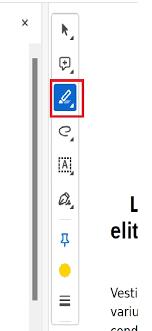
在 adobe reader xi 的工具栏中,找到并点击“注释”工具按钮。在弹出的注释工具列表中,选择“高亮文本”工具。此时鼠标指针会变成一个带有十字线的高亮标记图标。
高亮文本
将鼠标指针移动到文档中你想要高亮的文本起始位置,按住鼠标左键并拖动,直到覆盖完你要标记的全部文本。松开鼠标左键后,被选中的文本就会被高亮显示,呈现出醒目的颜色。
调整高亮属性
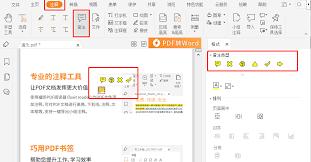
如果你对高亮的颜色、透明度等属性不满意,可以进行调整。选中已高亮的文本后,右键单击鼠标,在弹出的上下文菜单中选择“属性”。在属性对话框中,你可以根据自己的喜好更改高亮的颜色、线条样式、透明度等参数,然后点击“确定”保存设置。
管理高亮注释
当文档中存在多个高亮注释时,你可以通过“注释”面板进行管理。点击工具栏中的“注释”按钮,会在文档窗口右侧弹出“注释”面板,这里会显示所有的高亮注释列表。你可以通过该面板对高亮注释进行查看、编辑、删除等操作。例如,双击某条高亮注释可以跳转到该注释所在的文本位置;选中一条高亮注释后,点击面板中的“删除”按钮可以将其移除。
通过以上简单的步骤,就能轻松地在 adobe reader xi 中使用高亮注释文本,让阅读电子文档更加高效和便捷。


