
CAD如何设置动态输入框
时间:2025-10-10
来源:高达手游网
作者:佚名
在cad中设置动态输入框能极大提升绘图效率与准确性。以下是详细的设置步骤:
首先,打开cad软件。在菜单栏中找到“工具”选项,点击它。
接着,在弹出的下拉菜单中,找到“选项”并点击。这将打开“选项”对话框。
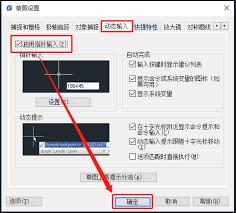
在“选项”对话框中,切换到“草图”选项卡。在这里,你会看到一系列与绘图相关的设置选项。
找到“动态输入”区域,该区域包含了与动态输入框相关的设置。
在“动态输入”区域中,有几个关键的设置项。“启用指针输入”选项,勾选它后,当光标移动时,会显示坐标值。你可以根据需要设置坐标值的格式和精度。
“可能时启用标注输入”选项,勾选此项后,在进行标注等操作时,会动态显示相关的尺寸值等信息。
“动态提示”选项,勾选它能在光标附近显示命令提示和选项,让你无需频繁查看命令行。
另外,你还可以通过点击“设计工具提示设置”按钮,进一步自定义工具提示的外观和内容。比如设置工具提示的延迟显示时间、显示的信息详细程度等。
设置完成后,点击“确定”保存设置。此时,动态输入框就已成功设置。
在绘图过程中,你会发现当光标移动时,动态输入框会实时显示相关信息,如坐标、命令提示等。这使得绘图操作更加直观、便捷,减少了对命令行的依赖,大大提高了绘图效率和准确性。无论是绘制简单图形还是复杂的工程图纸,动态输入框都能为你提供更好的绘图体验。


