
WPS如何手写签名
时间:2025-09-22
来源:高达手游网
作者:佚名
在日常办公中,有时需要在wps文档里添加手写签名,以增强文件的真实性和有效性。下面就来介绍一下在wps中实现手写签名的方法。
准备工作
首先,需要准备一支支持手写输入的设备,如数位板或电容笔等。同时,确保设备已正确连接到电脑,并安装好相应的驱动程序。
插入签名图片
1. 打开需要添加手写签名的wps文档,将光标定位到要插入签名的位置。
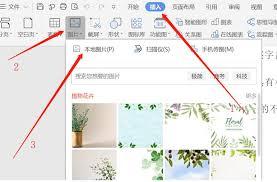
2. 点击“插入”菜单,选择“图片”选项。
3. 在弹出的“插入图片”对话框中,找到保存手写签名图片的文件夹,选中图片后点击“插入”按钮。
调整签名图片
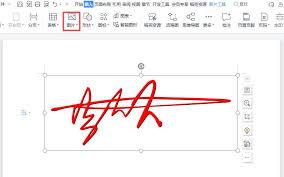
1. 插入签名图片后,选中图片,此时会出现“图片工具”选项卡。
2. 在“图片工具”选项卡中,可以对图片进行裁剪、调整亮度、对比度等操作,以使签名图片更加清晰、美观。
3. 还可以通过拖动图片的边框来调整签名图片的大小和位置,使其与文档内容完美融合。
使用wps的手写功能
1. 如果你的电脑支持手写输入,wps也提供了直接手写签名的功能。点击“插入”菜单,选择“文本框”选项,然后绘制一个文本框。
2. 将光标定位到文本框内,点击“插入”菜单中的“手写”按钮。
3. 此时,你可以使用手写设备在文本框内进行签名书写。书写完成后,可以对手写签名进行一些简单的编辑,如调整字体大小、颜色等。
通过以上方法,就可以在wps文档中轻松添加手写签名了。无论是个人文档还是商务文件,手写签名都能为其增添一份独特的真实性和权威性。快来试试吧,让你的文档更加专业!


