
两个word对比差异在哪怎么用
在日常办公或学习中,我们常常会遇到需要对比两个word文档差异的情况。比如,审阅修改后的稿件、检查文档版本更新内容等。那么,word里面的比较功能在哪里?又该怎么用呢?
比较功能位置
打开word软件后,找到“审阅”选项卡。在该选项卡的“比较”组中,就能看到“比较”和“合并”两个重要功能按钮,这就是我们进行文档对比的关键入口。
具体使用方法
准备工作
确保你已经打开了需要进行对比的两个word文档。
选择比较对象
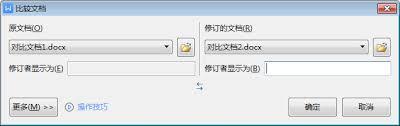
点击“比较”按钮,此时会弹出“比较文档”对话框。在对话框中,通过“原文档”和“修订的文档”下拉菜单,分别选择要进行对比的两个文档。你可以根据实际情况选择本地存储的文档路径。
设置比较选项
在对话框中,还可以设置一些比较选项。比如,“比较的范围”可以选择是整个文档还是部分章节;“显示修订”选项可以决定以何种方式展示对比结果,如标记修订、批注等。根据自己的需求进行适当设置后,点击“确定”按钮。
查看对比结果
word会快速对两个文档进行比较,并生成一个新的文档展示对比差异。在这个新文档中,不同之处会以特定的格式突出显示。新增的内容可能会用红色下划线标注,删除的部分可能会用删除线表示,修改的地方则会以批注等形式呈现。通过仔细查看这些标记,就能清晰地了解两个文档的差异所在。
进一步处理
如果你对对比结果满意,可以将其保存为新的文档。如果还需要对文档进行进一步修改或调整,可以根据标记的提示进行相应操作。同时,你也可以在“审阅”选项卡中,利用其他工具对文档进行修订、批注管理等操作。
掌握了word的文档比较功能,我们就能更加高效地处理文档差异,节省时间和精力。无论是处理工作中的重要文件,还是完成学习中的论文修改,它都能成为我们的得力助手,帮助我们准确找出文档的变化,确保文档的质量和准确性。让我们熟练运用这个功能,轻松应对各种文档对比需求。


