
Premiere如何实现视频画面垂直翻转
时间:2025-09-19
来源:高达手游网
作者:佚名
在premiere中实现视频画面垂直翻转并不复杂,以下为您详细介绍操作步骤。
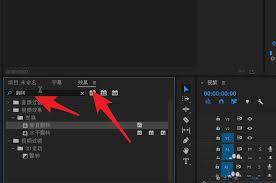
首先,打开premiere软件并导入您需要处理的视频素材。将素材拖曳到时间轴上,确保您有足够的轨道用于后续操作。
接下来,选中时间轴上的视频素材。然后,在菜单栏中找到“效果控件”面板。若未显示该面板,可通过“窗口”菜单中的“效果控件”选项将其调出。
在“效果控件”面板中,您会看到与视频相关的各种参数设置选项。找到“运动”选项,展开它可以看到多个属性设置。
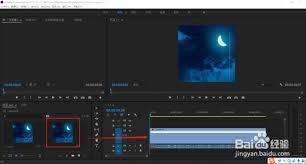
其中,“旋转”属性就是我们实现垂直翻转的关键。默认情况下,“旋转”的值为0°。要进行垂直翻转,您需要将“旋转”的值设置为180°。
当您将“旋转”值调整为180°后,视频画面就会呈现垂直翻转的效果。您可以在节目监视器窗口中实时预览翻转后的画面效果,以确保达到您的预期。
如果您对翻转效果不满意,还可以通过调整其他相关参数来进一步优化。比如,适当调整视频的位置、缩放比例等,使视频在整个画面中的布局更加合适。
另外,如果您需要对多个视频片段都进行垂直翻转操作,无需重复上述步骤逐个设置。您可以先设置好一个视频片段的垂直翻转效果,然后选中该片段,按下ctrl+c(windows系统)或command+c(mac系统)进行复制。接着,将时间指针移动到需要应用该效果的其他视频片段位置,按下ctrl+v(windows系统)或command+v(mac系统)进行粘贴,即可快速为其他片段应用相同的垂直翻转效果。
通过以上简单的操作,您就能轻松在premiere中实现视频画面的垂直翻转,为您的视频创作增添更多创意和变化。


