
office365文档边距怎么设置
时间:2026-06-28
来源:高达手游网
作者:佚名
在使用office365处理文档时,合理设置边距能让文档看起来更加专业、整洁。那么,该如何设置边距呢?别着急,下面就为你详细介绍。
打开文档找到页面布局选项
首先,打开你需要设置边距的office365文档。然后,在文档界面中找到“页面布局”选项卡,它通常位于菜单栏的上方。点击这个选项卡,你会看到一系列与页面设置相关的功能按钮。
进入边距设置界面
在“页面布局”选项卡中,找到“页面设置”组,里面有一个“页边距”按钮,点击它就能进入边距设置界面啦。这里提供了多种预设的边距选项,比如普通、窄、宽等,你可以根据自己的需求直接选择。如果这些预设选项不符合你的要求,也没关系,还有更个性化的设置方法。
自定义边距
在边距设置界面的下方,有“上”“下”“左”“右”四个输入框,你可以在这里输入具体的边距数值,精确调整文档的边距大小。一般来说,上下边距可以设置为2.5厘米左右,左右边距设置为3厘米左右,这样的边距比较符合大多数文档的排版需求。但具体数值还是要根据文档内容和排版风格来定哦。
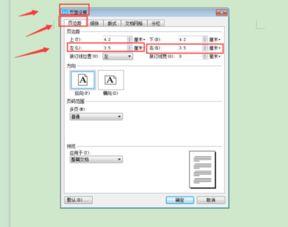
预览边距效果
在设置边距的过程中,你可以实时在文档预览区域看到边距调整后的效果。这样就能直观地判断设置是否合适,及时进行调整,直到达到你满意的效果为止。
通过以上简单的步骤,你就能轻松为office365文档设置出理想的边距啦。合理的边距设置不仅能提升文档的美观度,还能让内容的呈现更加清晰、舒适。快去试试吧,让你的文档在边距的衬托下更加出众!