
Visual Studio如何添加js智能提示
在前端开发中, 智能提示能极大地提高开发效率。对于使用visual studio的开发者来说,添加js智能提示并不复杂。
配置type 支持
首先,确保你的项目中安装了type 。在visual studio中,打开项目,通过“工具”->“nuget包管理器”->“管理解决方案的nuget包”。在搜索框中输入“type ”,找到相关包并安装。这一步是基础,因为type 为 提供了类型定义,有助于实现智能提示。
引入类型定义文件
type 类型定义文件(.d.ts)包含了 库的类型信息。对于常见的库,如jquery,你可以通过npm安装对应的类型定义包。例如,执行“npm install @types/jquery --save-dev”。安装完成后,visual studio就能识别库中的函数和属性,提供智能提示。
配置项目
打开项目的tsconfig.json文件(如果没有则创建一个)。在“compileroptions”中,确保“target”设置为合适的 版本,比如“es6”。同时,设置“module”为项目所需的模块系统,如“commonjs”。
启用智能感知
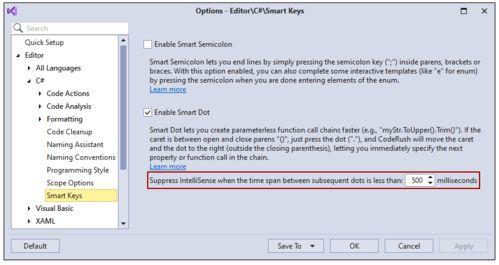
在visual studio中,打开“工具”->“选项”。在“文本编辑器”->“ /type ”->“intellisense”下,确保“自动列出成员”和“参数信息”选项被勾选。这将使你在输入代码时,能自动弹出函数和对象的成员列表,以及参数提示。
利用代码片段
visual studio提供了丰富的代码片段。你可以通过输入特定的快捷方式,如“for”,然后按下快捷键(通常是ctrl+j),就能插入完整的for循环代码模板。这不仅能加快代码编写速度,还能在插入过程中享受智能提示带来的便利,比如自动补全变量名等。
通过以上步骤,在visual studio中添加js智能提示变得轻松简单。无论是新手还是经验丰富的开发者,都能借助智能提示更高效地编写 代码,减少错误,提升开发体验。让智能提示成为你前端开发道路上的得力助手,轻松应对各种 编程任务。


