
Excel表格如何单独提取时间中的小时
在日常使用excel表格处理数据时,我们常常会遇到需要从时间数据中单独提取小时数的情况。这看似是个小问题,但掌握正确的方法,能大大提高我们处理数据的效率。今天就来详细讲讲excel表格中单独提取时间里小时的几种常见方法。
使用文本函数
如果你的时间数据是以文本形式存储的,比如“2023-10-15 14:30:00”,可以使用文本函数来提取小时数。这里我们可以利用mid函数。mid函数的语法是mid(文本, 起始位置, 字符个数)。对于时间文本,小时数通常从第12个字符开始(因为日期部分占11个字符),取1个字符就是小时数。例如,在要提取小时数的单元格中输入公式:=mid(a1, 12, 1),其中a1是包含时间文本的单元格。这样就能准确提取出小时数啦。
通过日期和时间函数
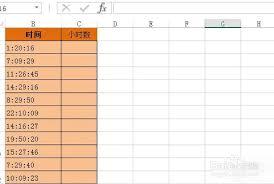
要是你的时间数据是以日期和时间格式存储的,比如10/15/2023 2:30 pm,我们可以借助hour函数。hour函数专门用于提取时间中的小时部分。在目标单元格中输入公式:=hour(a1),a1为包含日期和时间格式数据的单元格,回车后就能得到小时数。
数据分列功能
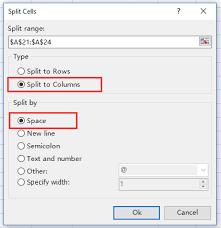
还有一种简单直观的方法,就是使用数据分列功能。选中包含时间数据的列,点击“数据”选项卡,找到“分列”。在分列向导中,选择“固定宽度”,然后在时间数据中找到小时数与分钟数之间的分隔位置,点击“下一步”,在列数据格式中选择“文本”,完成分列后,你就能看到单独的小时数一列啦。
自定义格式显示
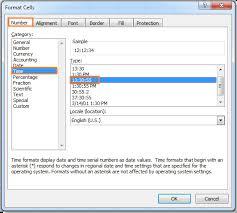
如果不想真正提取出单独的小时数列,只是想在原单元格中以只显示小时数的格式呈现,也有办法。选中要设置的单元格,右键选择“设置单元格格式”,在“数字”分类中选择“自定义”,在类型框中输入“h”,点击确定,这样单元格就只显示小时数了,但数据本身还是完整的日期和时间格式哦。
掌握这些方法后,无论面对何种形式的时间数据,你都能轻松单独提取其中的小时数,让excel表格的数据处理更加得心应手,提高工作效率,节省宝贵的时间。快去试试吧!


