ae怎么制作光标跟随的打字的动画效果
时间:2026-05-22
来源:高达手游网
作者:佚名
ae软件是一款好用的视频剪辑的工具,对于不知道如何制作光标跟随的打字的动画效果的小伙伴。这里为大家带来详细的教程分享,希望可以帮助到大家!
ae怎么制作光标跟随的打字的动画效果
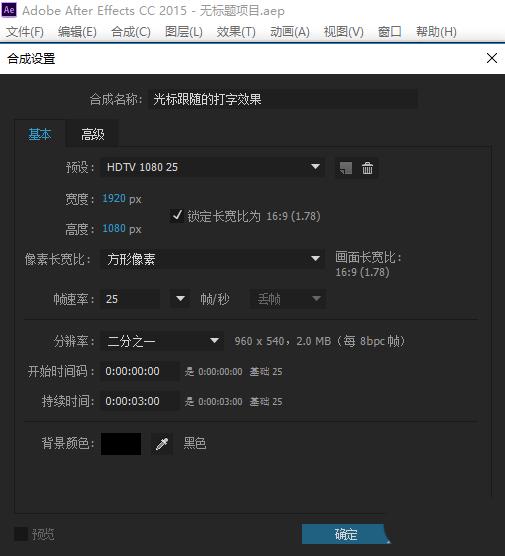
1、打开AE新建项目并新建合成,设置合成的名称为“光标跟随的打字效果”,合成的大小为1920*1080,合成的持续时间为3秒钟;
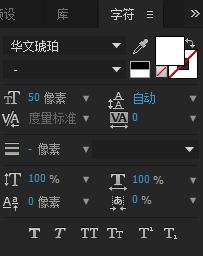
2、单击文字工具输入文字,并设置文字的字体、颜色、大小、对齐等参数。

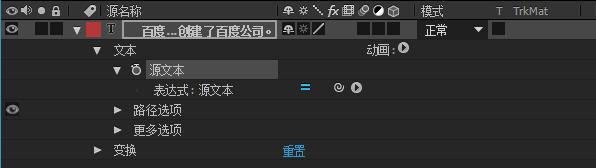
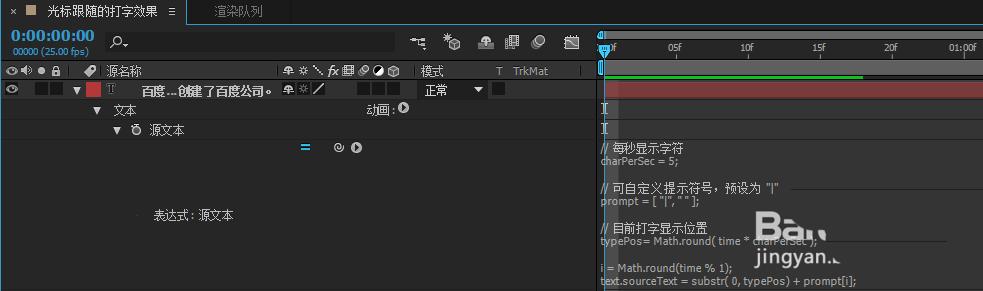
3、单击文字图层,单击文本前面三角,按住ALT键单击源文本前面的小马表,调出源文本的表达式选项;在表达式窗口输入以下代码:
// 每秒显示字符
charPerSec = 5;
// 可自定义提示符号,预设为 "|"
prompt = [ "|", " " ];
// 目前打字显示位置
typePos= Math.round( time * charPerSec );
i = Math.round(time % 1);
text.sourceText = substr( 0, typePos) + prompt[i];
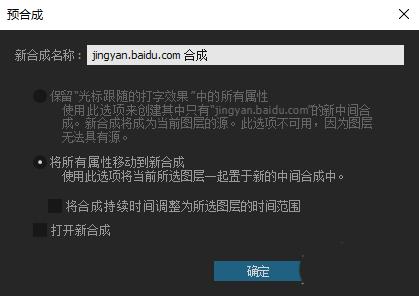
4、如何要打字的效果忽快忽慢,我们可以给文字图层建立预合成。
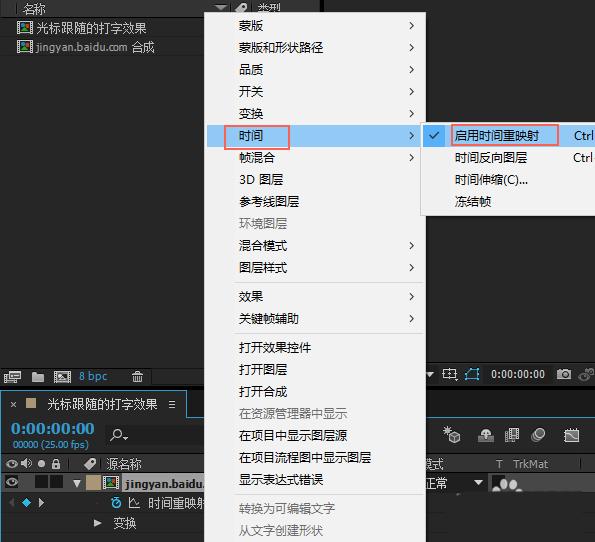
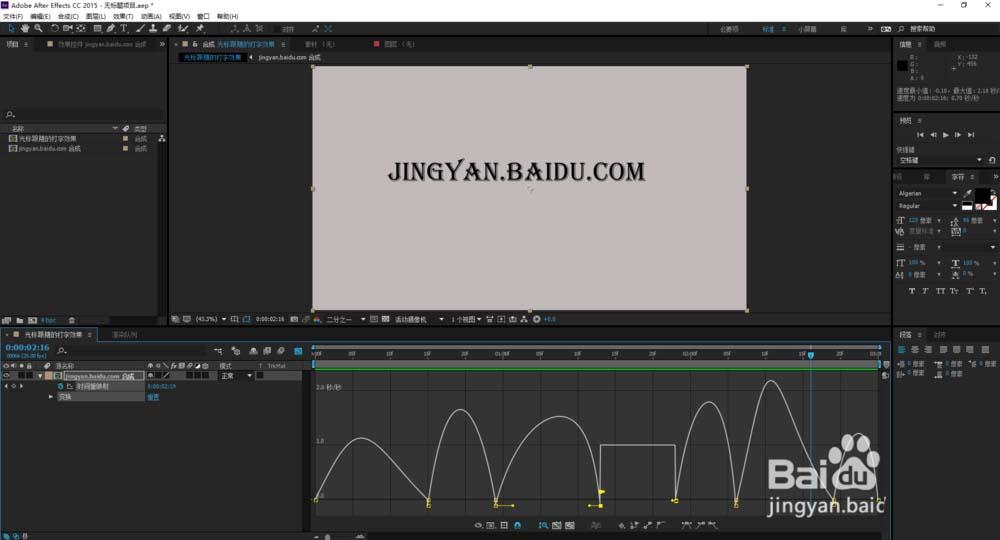
5、在预合成上右击,在弹出菜单中选择时间中的时间重映射,在不同的位置打上关键帧,框选所有的关键帧F9添加缓动效果,并调整速度曲线就好。