
钉钉脑图如何删除多余节点
时间:2026-05-17
来源:高达手游网
作者:佚名
在使用钉钉脑图时,有时会遇到需要删除多余节点的情况,这就涉及到了钉钉思维导图的批量删除与撤销操作。下面为大家详细介绍。
钉钉脑图删除多余节点
当发现某个节点不再需要时,操作其实很简单。只需选中想要删除的节点,然后点击界面上的删除按钮,该节点就会被迅速移除。如果要删除多个连续节点,可以先选中第一个节点,然后按住 shift 键,再点击最后一个节点,这样就能一次性选中多个连续节点,之后统一删除即可。要是想删除多个不连续的节点,那就按住 ctrl 键,逐个点击要删除的节点,选中后进行删除操作就行。
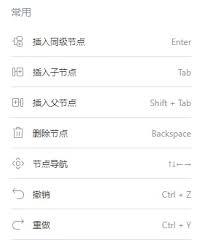
钉钉思维导图批量删除
批量删除功能在处理大量不需要的节点时非常实用。进入思维导图编辑界面后,找到批量操作的选项区域。在这里,你可以选择按照一定规则进行批量删除。比如,根据节点的层级、内容关键词等条件筛选出要删除的节点范围,然后一键执行删除命令,大大节省了逐个删除的时间和精力。
钉钉思维导图撤销操作指南

万一在删除或其他操作中出现误操作,不用担心,钉钉思维导图提供了方便的撤销功能。每执行一步操作,系统都会记录下来。你只需点击撤销按钮,就能退回到上一步操作状态。如果误操作后又进行了其他操作,不用担心,撤销按钮可以多次点击,一直退回到你需要的正确步骤。同时,与之对应的还有重做按钮,如果撤销后发现刚才的操作其实是正确的,或者还想恢复之前撤销的某个操作效果,就可以点击重做按钮,恢复到撤销前的状态。通过熟练掌握这些删除多余节点、批量删除以及撤销操作,能让你在使用钉钉脑图时更加高效、准确地整理和编辑思维导图,轻松应对各种需求。


