
如何关闭云票助手自动启动
时间:2026-05-14
来源:高达手游网
作者:佚名
云票助手在为用户提供便捷开票服务的同时,有时自动启动的设置可能会给部分用户带来一些困扰。那么,该如何关闭云票助手自动启动呢?下面为大家详细介绍几种常见的关闭方法。
一、通过系统设置中的启动项进行关闭
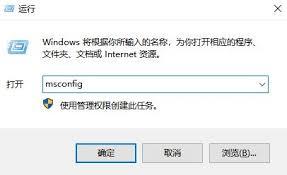
1. 按下“win + r”组合键,打开“运行”对话框。
2. 在对话框中输入“msconfig”并回车,打开“系统配置”窗口。
3. 在“系统配置”窗口的“启动”选项卡中,找到云票助手的启动项。
4. 取消勾选该启动项,然后点击“确定”保存设置。这样,下次开机时云票助手就不会自动启动了。
二、在任务管理器中禁用自动启动
1. 按下“ctrl + shift + esc”组合键,打开任务管理器。
2. 在任务管理器的“启动”选项卡中,找到云票助手。
3. 右键点击云票助手,选择“禁用”。通过这种方式,也能阻止云票助手自动启动。
三、利用软件自身的设置选项关闭自动启动
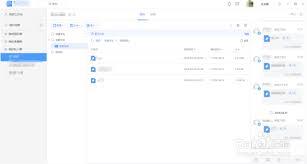
1. 打开云票助手软件。
2. 在软件界面中查找设置选项,通常可以在界面的右上角或者菜单栏中找到。
3. 进入设置页面后,找到与自动启动相关的选项,将其开关关闭。
四、卸载软件时一并取消自动启动关联(适用于不再需要该软件的情况)
1. 打开电脑的“控制面板”。
2. 在控制面板中找到“程序和功能”或“应用程序”选项。
3. 找到云票助手软件,点击“卸载”。
4. 在卸载过程中,按照提示操作,取消软件自动启动的关联设置。
通过以上多种方法,用户可以根据自己的需求和实际情况,选择合适的方式来关闭云票助手的自动启动,从而优化电脑的开机启动项,提高系统运行效率。


