pr2019怎么设置占用内存大小
时间:2026-05-13
来源:高达手游网
作者:佚名
pr2019怎么设置占用内存大小呢?对此还不是很了解的小伙伴,这里为大家带来详细的教程分享,快一起来看看下面的介绍吧!
pr2019怎么设置占用内存大小
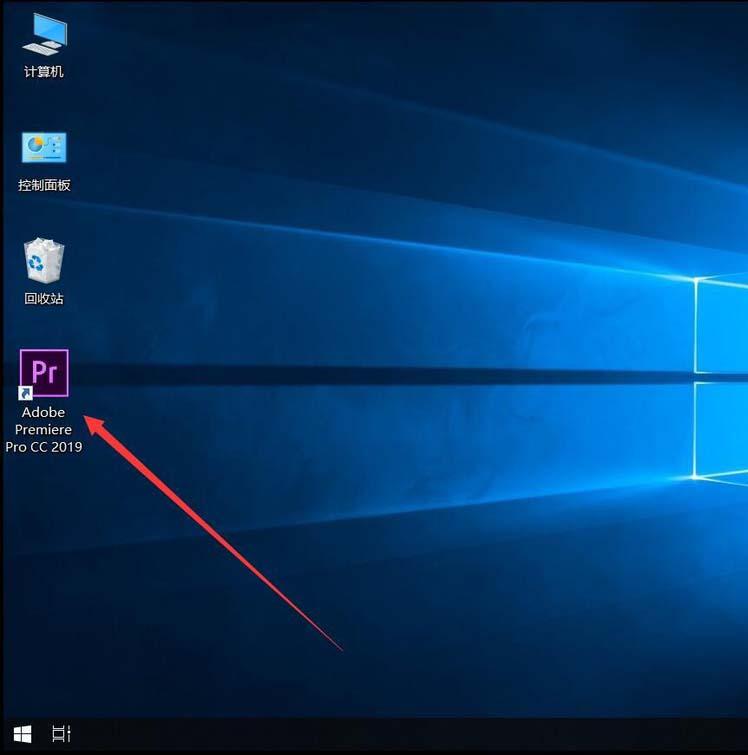
1、如图,首先双击打开Adobe Premiere Pro CC 2019。
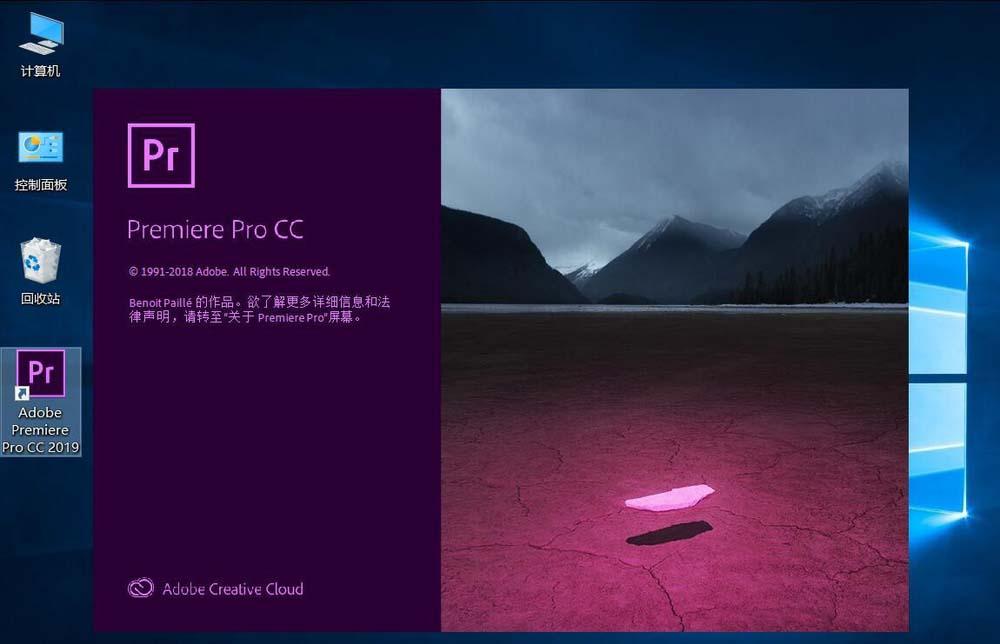
2、等待Pr软件自动加载。
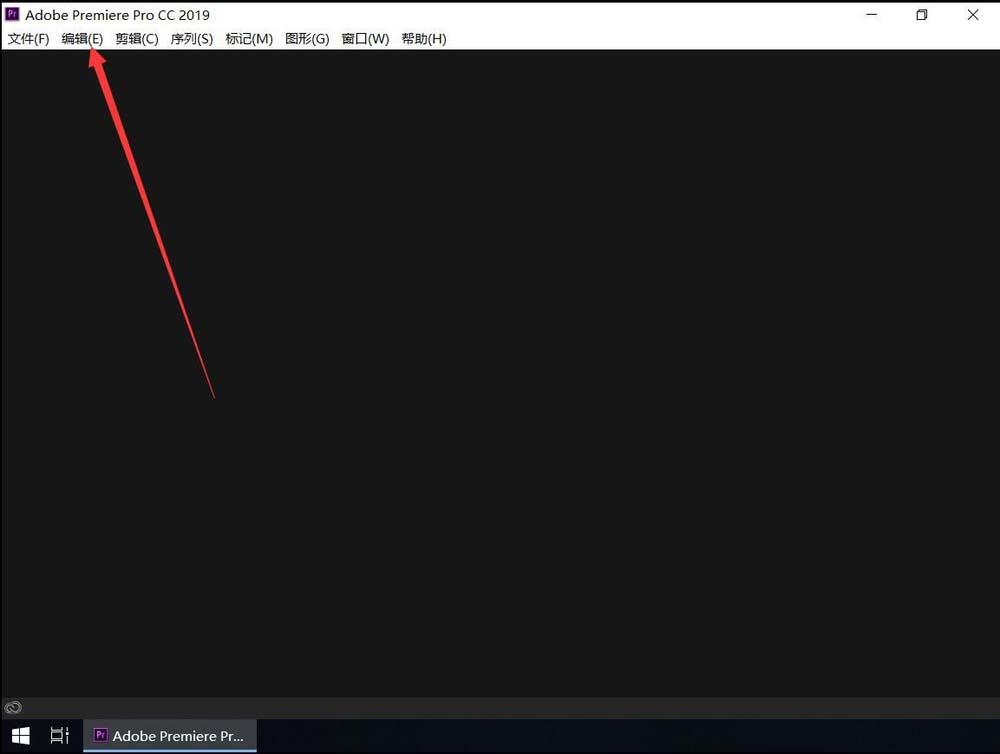
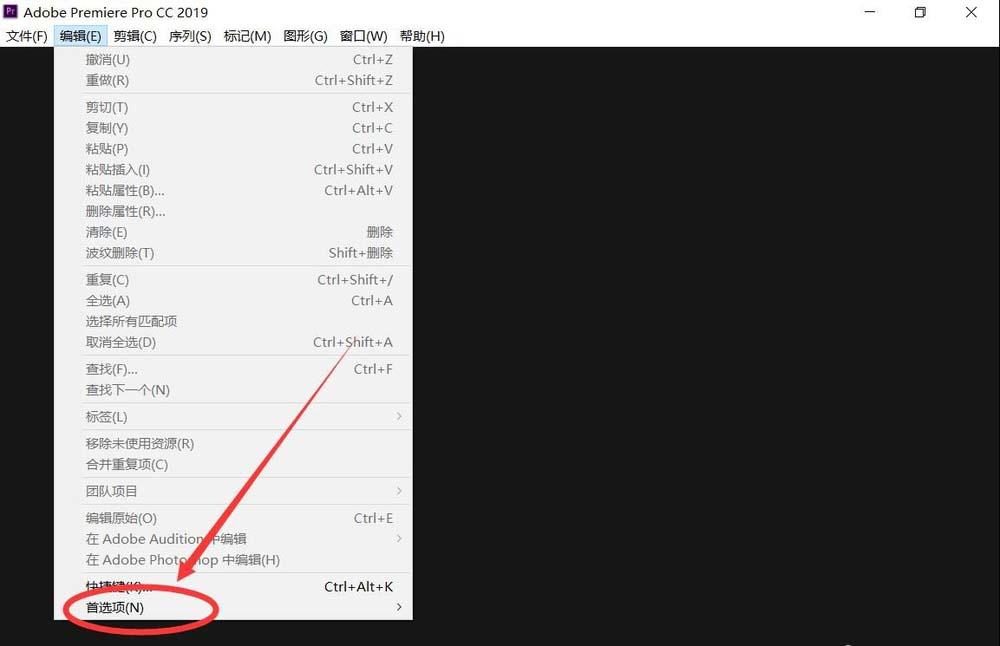
3、打开Pr后,点击软件顶部工具栏上 的“编辑”。
4、打开编辑菜单后,选择“首选项”。
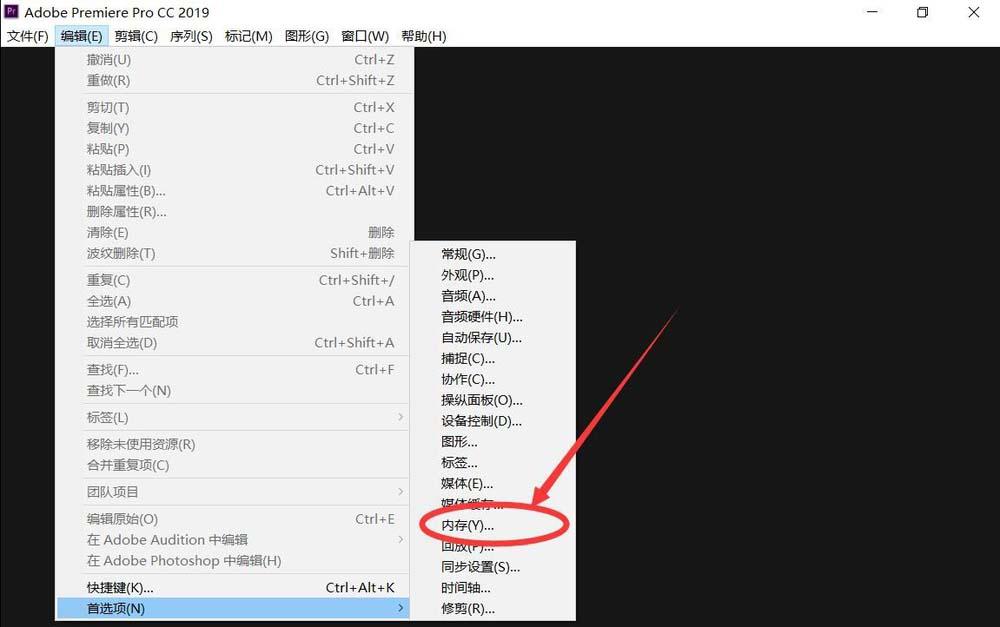
5、在打开的次级菜单中,选择“内存(Y)”。
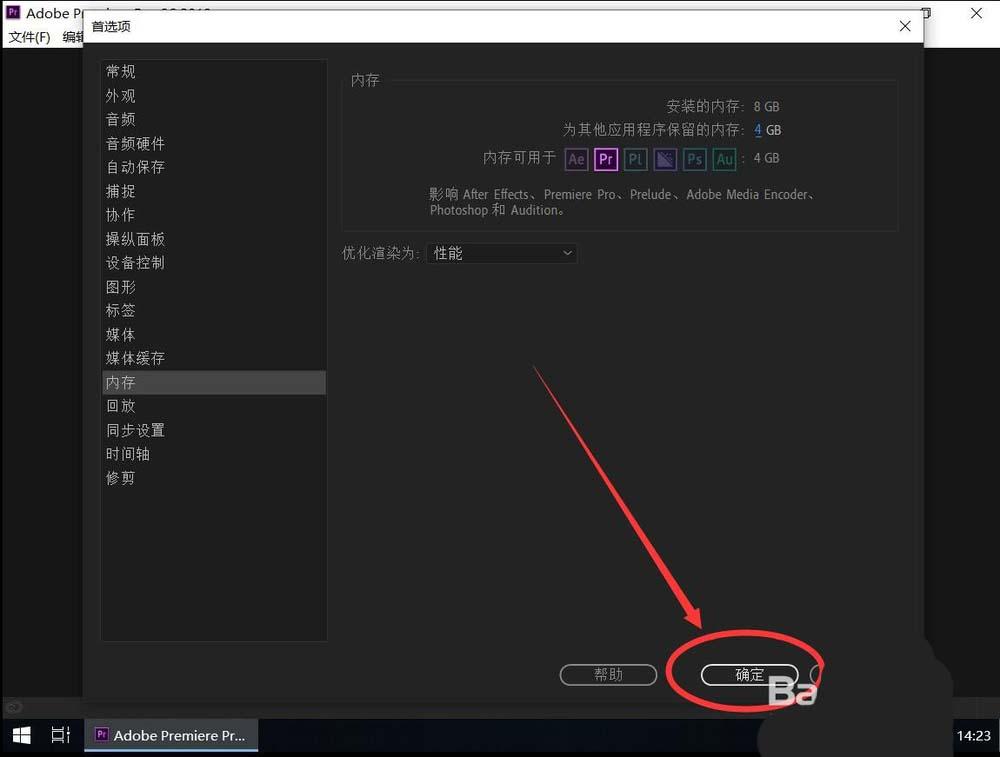
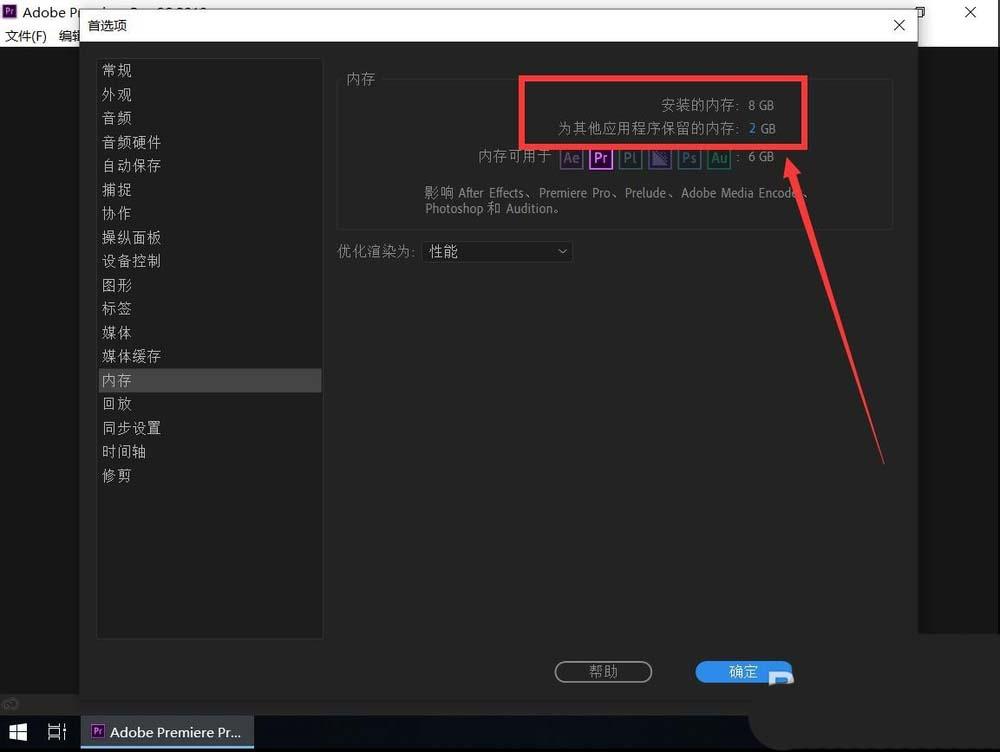
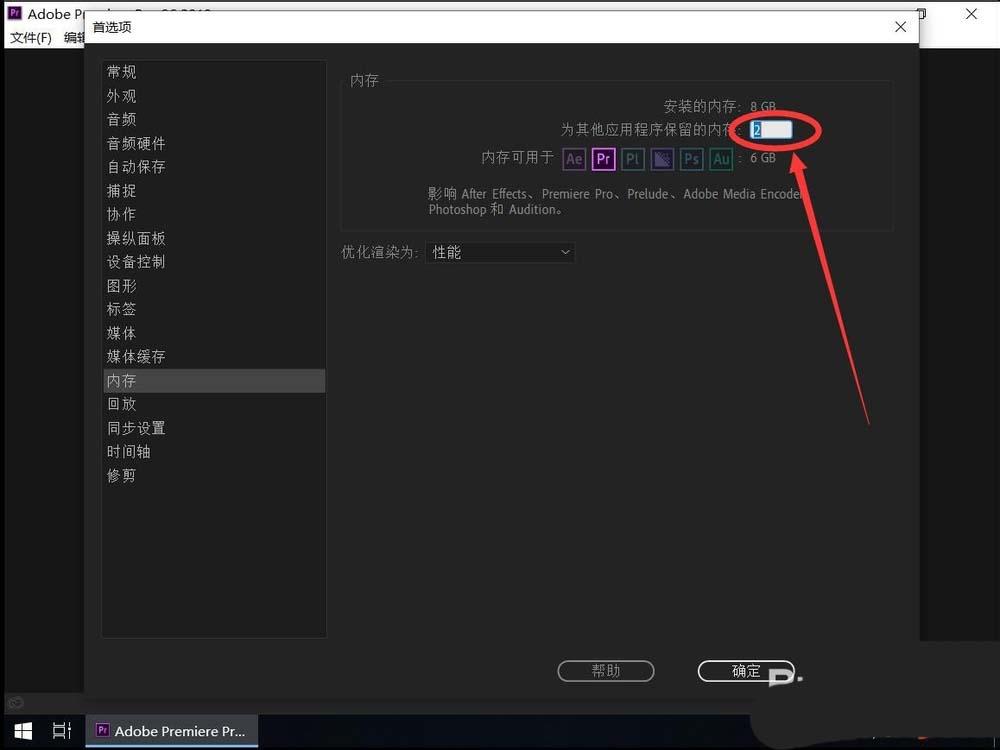
6、打开内存设置后,如图会显示电脑内存有多少,设定的留给其他程序的内存有多少,例如这里演示的电脑内存8G,留给其他程序的内存为2G,也就是Pr软件可以使用6G。
7、点击为其他程序保留的内存后面的数字,可以进入输状态。
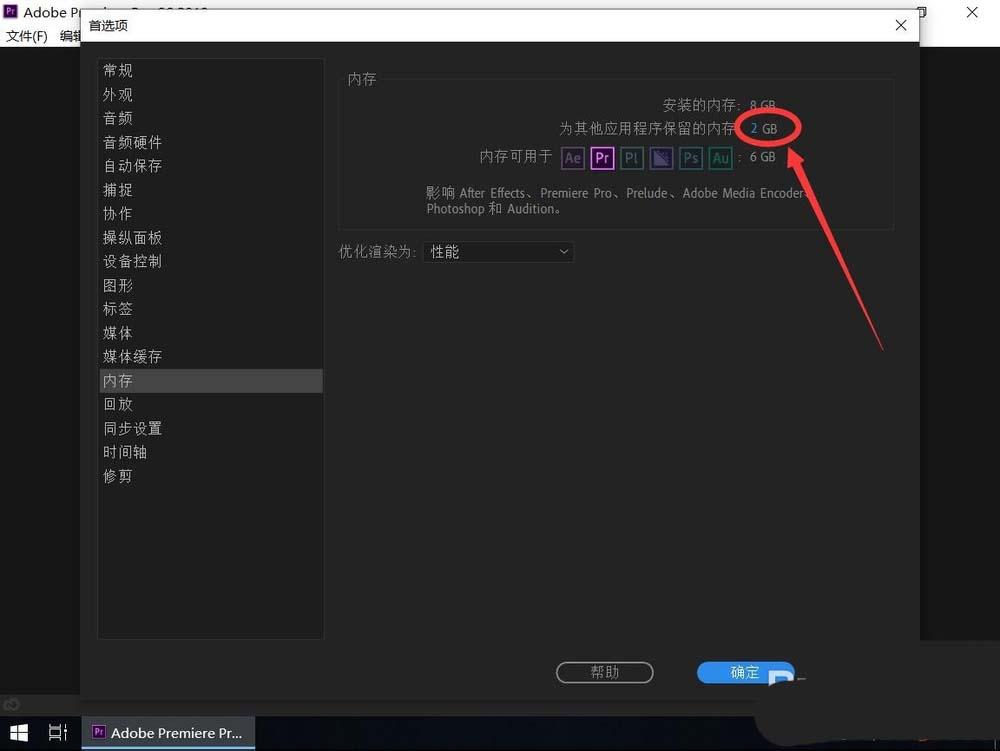
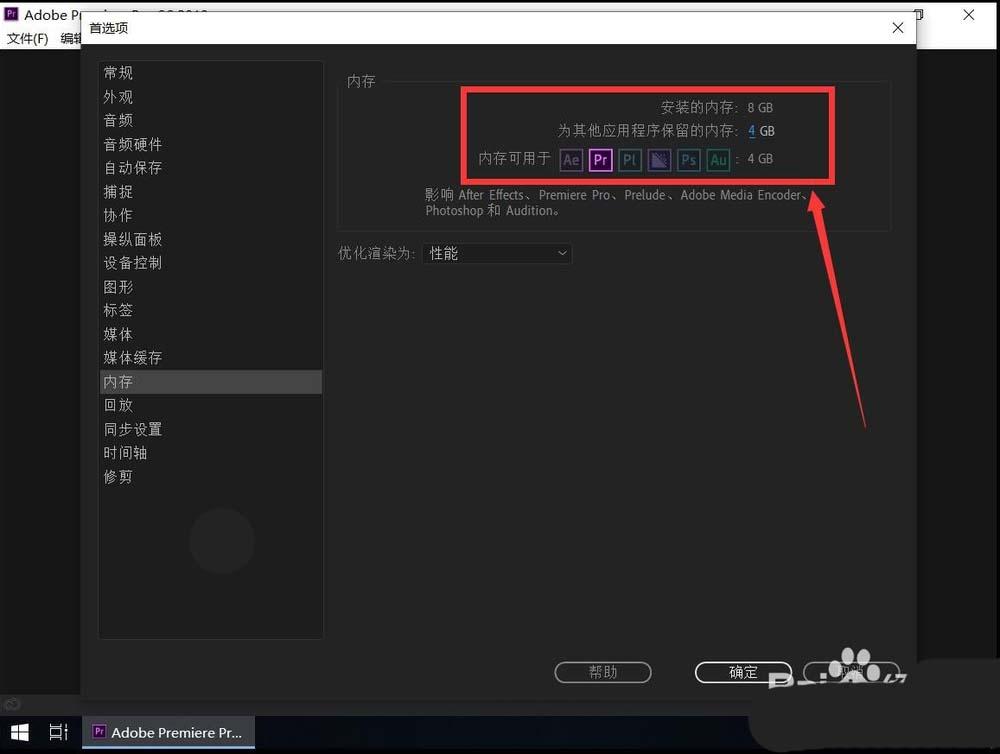
8、在方框中输入想要保留给其他软件的内存,例如这里演示输入4,即为其他程序保留4G内存。
注意:不要把内存都分配给Pr软件,否则系统会因为内存不足变卡。
9、设置完成保留的数字后,鼠标点击软件空白处,如图,这样内存大小就设置好了。
10、点击右下角的“确定”即可。