
CorelDRAW如何设计圆形印章
在许多场合,我们都需要用到印章,而自己动手设计独特的圆形印章会增添不少乐趣。coreldraw作为一款强大的图形设计软件,为我们提供了便捷的设计工具。下面就来看看如何用coreldraw设计圆形印章。
新建文档
打开coreldraw软件后,点击“文件”菜单,选择“新建”,创建一个适合设计印章的文档页面。
绘制圆形
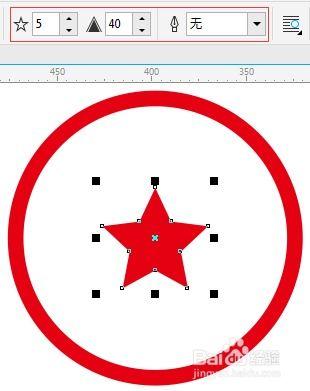
选择“椭圆形工具”,在文档中按住鼠标左键拖动,即可绘制出一个圆形。这将是印章的外轮廓。你可以根据需要调整圆形的大小,通过属性栏中的参数进行精确设置,或者直接拖动圆形边缘的控制点。
添加文字
选择“文本工具”,在圆形内点击鼠标左键,即可输入想要在印章上显示的文字。比如公司名称、个人签名等。可以根据印章的风格选择合适的字体,调整文字的大小、颜色和对齐方式。在属性栏中,你能轻松设置字体样式,如加粗、倾斜等,还可以调整文字的间距和行距,使其排列更美观。
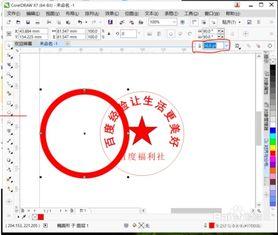
设计图案
如果想要印章更具特色,可以添加一些图案。利用coreldraw丰富的绘图工具,如形状工具、填充工具等,绘制各种简单或复杂的图案。比如绘制线条组成的边框、添加一些装饰性的图形元素等。可以为图案填充不同的颜色,以突出其效果,使其与文字相互搭配,增强印章的视觉吸引力。
调整布局
将文字和图案在圆形内合理布局,确保整体看起来协调、平衡。通过移动、旋转、缩放等操作,让各个元素的位置恰到好处。你还可以使用对齐和分布功能,使文字和图案在水平或垂直方向上对齐,分布均匀。
印章效果处理
为了让印章更具质感,可以对其进行一些效果处理。比如添加阴影,选择“阴影工具”,在印章上拖动鼠标,为其添加合适的阴影效果,增强立体感。或者添加轮廓,在属性栏中设置轮廓的宽度、颜色和样式,让印章的边缘更加清晰突出。
经过以上步骤,一个独特的圆形印章就设计完成了。最后可以将设计好的印章保存为所需的格式,方便日后使用。无论是用于工作文件盖章还是个人创意印章,coreldraw都能帮助你轻松打造出满意的圆形印章。


