
如何更改驱动精灵下载路径
时间:2026-04-25
来源:高达手游网
作者:佚名
在使用驱动精灵下载驱动程序时,有时我们可能需要更改下载路径,以满足不同的存储需求或管理方便性。下面就为大家详细介绍驱动精灵更改下载路径的方法。
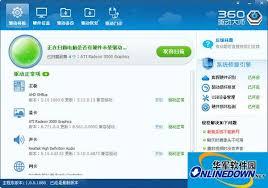
打开驱动精灵软件
首先,确保电脑已安装驱动精灵,然后找到其桌面图标并双击打开软件。进入软件主界面后,我们可以看到各种功能选项。
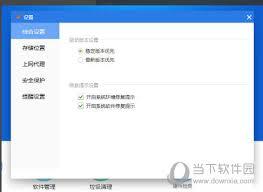
进入设置页面
在驱动精灵主界面中,通常可以在界面的右上角找到一个类似齿轮形状的“设置”按钮,点击它,进入设置页面。
查找下载路径设置选项
在设置页面中,会有多个设置分类。我们需要仔细查找,找到与“下载设置”或“文件存储”相关的选项。不同版本的驱动精灵,其具体位置可能略有不同,但大致都在这一类设置中。
更改下载路径
找到下载路径设置项后,会看到当前默认的下载路径。点击路径框后面的“浏览”按钮,弹出文件选择窗口。在这里,我们可以根据自己的需求选择新的下载路径。比如,我们可以选择将驱动程序下载到d盘的一个专门文件夹中,方便统一管理。选择好新路径后,点击“确定”保存设置。
验证更改
完成下载路径更改后,我们可以尝试进行一次驱动程序的下载操作,验证新路径是否生效。当开始下载时,查看下载任务中的存储位置,是否已经是我们刚刚设置的新路径。
通过以上步骤,我们就能轻松地更改驱动精灵的下载路径。合理设置下载路径,可以让我们更高效地管理下载的驱动程序,避免文件混乱,为电脑的驱动更新和维护带来便利。希望大家都能熟练掌握这一操作,让驱动精灵更好地为我们的电脑服务。


