
驱动总裁离线版教程是什么
驱动总裁离线版是一款非常实用的驱动管理工具,它能够帮助用户轻松解决电脑驱动问题。下面就为大家详细介绍其安装步骤。
准备工作
在安装驱动总裁离线版之前,需要先准备一个 u 盘。确保 u 盘有足够的存储空间,建议至少 2gb 以上。
下载驱动总裁离线版
首先,通过搜索引擎找到驱动总裁官方网站,进入官网后,在下载页面中找到离线版的下载链接。根据自己电脑的操作系统版本(如 windows 7、windows 8、windows 10 等)选择对应的下载文件。将下载好的文件保存到本地硬盘中,以备后续使用。
制作可引导 u 盘
1. 插入准备好的 u 盘。
2. 打开 rufus 工具(一款免费的 u 盘制作工具)。在 rufus 中,选择 u 盘设备,分区选择 gpt(对于 uefi 启动的电脑)或 mbr(对于传统 bios 启动的电脑),目标系统类型选择 uefi(非sm)或 bios(非sm),然后点击“开始”按钮,将下载的驱动总裁离线版文件写入 u 盘,制作成可引导的 u 盘。
进入电脑 bios/uefi 设置
将制作好的 u 盘插入需要安装驱动的电脑,重启电脑。在电脑启动过程中,根据屏幕提示按下对应的按键(常见的有 del、f2、f10 等)进入 bios/uefi 设置界面。在 bios/uefi 的启动选项中,将 u 盘设置为第一启动项。
安装驱动总裁离线版
1. 进入 u 盘启动界面后,会出现驱动总裁离线版的安装界面。选择安装语言,一般默认即可。
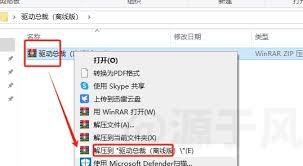
2. 选择安装目标磁盘,通常选择系统所在的磁盘分区。
3. 点击“安装”按钮,驱动总裁离线版会自动开始安装过程。安装过程中会自动检测电脑硬件信息,并匹配相应的驱动程序进行安装。
4. 等待安装完成,安装完成后,根据提示重启电脑。
重启电脑后,驱动总裁离线版就已经成功安装到电脑中了。它可以随时为你的电脑更新和管理驱动程序,确保电脑硬件的正常运行。通过以上详细的安装步骤,你就能轻松使用驱动总裁离线版来解决电脑驱动相关问题了。


