
如何更改BarTender打印温度
在使用bartender进行打印工作时,有时需要对打印温度进行更改,以确保打印效果的完美呈现。那么,具体该如何操作呢?
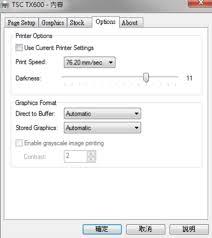
首先,要明确不同的打印介质对温度有不同的要求。比如,普通纸张可能在较低温度下就能顺利打印,而特殊材质的标签纸或卡片,可能需要较高的温度来保证油墨的附着性和干燥速度。所以,在更改打印温度之前,需先了解所使用打印介质的特性说明。
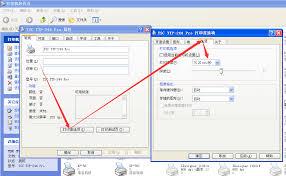
进入bartender软件界面后,找到“文件”菜单并点击,选择“打印设置”选项。在打印设置窗口中,通常能看到与温度相关的设置区域。一般来说,会有一个“加热组件”或类似名称的选项卡。
在这个温度设置区域,有一个数值框用于输入具体的温度值。如果要提高温度,直接在框内输入比当前值更高的度数;若需降低温度,则输入较低的数值。但要注意,温度的调整幅度不宜过大,以免影响打印质量。每次调整可以以5℃为一个单位逐步尝试。
除了直接输入数值,有些bartender版本还提供了预设的温度模式。通过下拉菜单,可以选择如“高附着力模式”“快速干燥模式”等,这些预设模式会根据不同的需求自动调整到合适的温度范围。
更改打印温度后,建议先进行一次测试打印。使用一小段打印介质,打印出一些简单的图案或文字,观察打印效果。如果发现颜色不清晰、油墨晕染或纸张变形等问题,可能需要进一步微调温度。
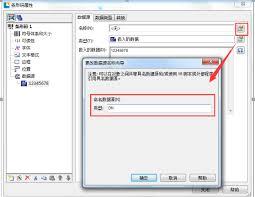
同时,要考虑打印机的性能和状态。不同型号的打印机对温度的适应范围有所差异。如果打印机长时间连续工作,可能会导致内部温度升高,这也会对实际打印温度产生影响。所以,在更改温度时,最好确保打印机处于稳定的工作状态,避免因机器自身因素干扰打印效果。
总之,更改bartender打印温度需要综合考虑打印介质、软件设置以及打印机状态等多方面因素。通过谨慎的调整和测试,才能找到最适合的打印温度,从而实现高质量的打印输出。


