
纽扣助手如何清理缓存
在使用纽扣助手的过程中,随着时间的推移,应用可能会积累一些缓存数据,这可能会占用手机存储空间并影响其运行速度。及时清理缓存能让纽扣助手保持良好性能,下面就为大家详细介绍如何清理纽扣助手的缓存。
一、打开纽扣助手
首先,找到手机桌面上的纽扣助手应用图标,点击打开该应用。确保应用处于正常运行状态,这样我们才能顺利进行缓存清理操作。
二、进入设置页面
进入纽扣助手主界面后,仔细观察界面布局,通常在界面的某个角落能找到一个代表设置的图标,可能是一个齿轮形状或者类似的标识。点击这个设置图标,进入纽扣助手的设置页面。
三、查找缓存清理选项
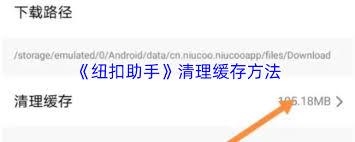
在设置页面中,需要耐心浏览各项设置内容。缓存清理选项可能会以不同的名称呈现,比如“缓存管理”“清理缓存”等。找到与缓存清理相关的选项后,点击进入缓存清理界面。
四、开始清理缓存
进入缓存清理界面后,你会看到纽扣助手显示出当前应用所占用缓存的大小。点击“清理缓存”按钮,纽扣助手会迅速开始扫描并清理应用产生的缓存数据。清理过程可能会持续一小段时间,这取决于缓存数据的多少。
五、确认清理完成
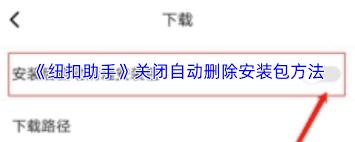
当清理进度条完成后,会提示缓存清理已成功完成。此时,你可以查看缓存大小的数值,会发现已经明显减少。这意味着纽扣助手的缓存已被有效清理,手机存储空间得到了释放,应用运行也可能会更加流畅。
六、定期清理缓存
为了让纽扣助手始终保持最佳性能,建议定期进行缓存清理。可以根据自己的使用频率,比如每周或每两周进行一次缓存清理操作。这样不仅能保证应用运行顺畅,还能为手机节省更多存储空间,让手机在运行其他应用时也更加高效。
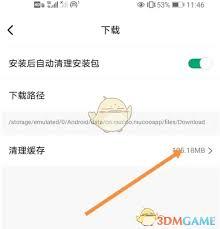
通过以上简单的步骤,就能轻松为纽扣助手清理缓存啦。保持手机应用的良好状态,让你在使用纽扣助手时能拥有更出色的体验。快来试试吧,让你的纽扣助手始终活力满满!


