
如何禁用Zoom视频渲染后处理
时间:2026-03-14
来源:高达手游网
作者:佚名
在使用zoom进行视频会议等活动时,有时可能需要对视频渲染后处理进行禁用操作。那么,具体该如何操作呢?
首先,打开zoom应用程序。进入会议界面后,点击屏幕下方的“更多”按钮,通常是三个点的图标。
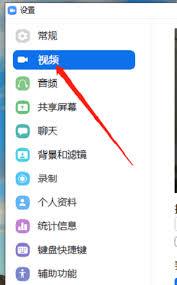
在弹出的菜单中,找到“视频设置”选项。点击进入视频设置页面后,会看到一系列与视频相关的参数设置。
在这里,寻找“视频渲染后处理”的相关选项。不同版本的zoom应用可能其表述略有不同,但大致都围绕视频渲染后处理这一功能。
找到该选项后,将其开关设置为关闭状态。这样就完成了视频渲染后处理的禁用操作。
为什么要禁用视频渲染后处理呢?这可能是出于多种原因。比如,某些情况下禁用它可以减少设备的资源消耗,让会议过程更加流畅,避免出现卡顿现象。特别是对于一些性能相对较弱的设备,禁用视频渲染后处理可能有助于提升整体的使用体验。
另外,在一些特定的网络环境下,禁用视频渲染后处理也可能有助于优化视频传输,减少延迟等问题,从而使视频画面更加清晰、稳定地呈现在参会人员面前。
需要注意的是,禁用视频渲染后处理可能会对视频的视觉效果产生一定影响。例如,原本可能具有的一些美化、增强画质等效果会消失。但如果追求的是更稳定、流畅的会议进行,这也是一种可以考虑的调整方式。
总之,了解并掌握如何在zoom中禁用视频渲染后处理,对于在不同场景下更好地使用zoom进行视频交流有着重要意义。用户可以根据自身需求和设备、网络等实际情况,灵活选择是否禁用该功能,以达到最佳的视频会议体验。


