
如何用excel制作随滚动条变化的动态图表
时间:2026-02-25
来源:高达手游网
作者:佚名
在日常工作和数据分析中,我们常常需要展示大量的数据,而制作一个能随着滚动条变化的动态图表,可以让数据呈现更加直观和便捷。下面就来介绍一下具体的制作方法。
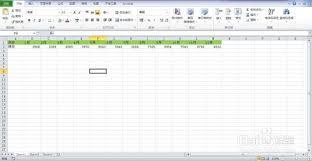
准备数据
首先,确保你已经整理好要展示的数据,这些数据应具有一定的关联性和逻辑性,以便能清晰地展示在动态图表中。
插入滚动条
点击“开发工具”选项卡(如果没有该选项卡,可在excel选项中自定义功能区添加),在“表单控件”中找到“滚动条”并插入到工作表中。
设置滚动条参数
右键点击滚动条,选择“设置控件格式”。在“控制”选项卡中,可以设置滚动条的最小值、最大值、步长、页步长等参数,使其与你的数据范围相匹配。
创建动态图表
选择要展示数据的区域,然后点击“插入”选项卡,选择合适的图表类型,如柱状图、折线图等。
使用公式链接图表数据
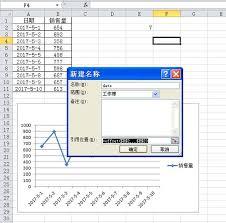
在图表的数据区域使用公式来链接到滚动条所对应的数据范围。例如,使用offset函数,通过滚动条的值来动态获取不同范围的数据。如=offset($a$1,$b$1*10,0,10,1),这里的$b$1是滚动条的值,通过它来动态调整数据的起始位置。
优化图表
对生成的动态图表进行格式调整,包括图表、坐标轴标签、数据标记等,使其更加美观和易读。
通过以上步骤,你就可以轻松制作出随着滚动条变化的动态图表。这样在查看数据时,只需拖动滚动条,就能快速浏览不同范围的数据展示,大大提高了数据查看和分析的效率,让复杂的数据变得更加清晰易懂,为工作和决策提供有力的支持。


