欧联交易所APP谷歌验证码扫描指南
时间:2026-02-12
来源:高达手游网
作者:佚名
在使用欧联交易所APP时,谷歌验证码(Google Authenticator)是保障账户安全的重要工具,若需扫描验证码,需先完成初始设置,以下是具体操作步骤:
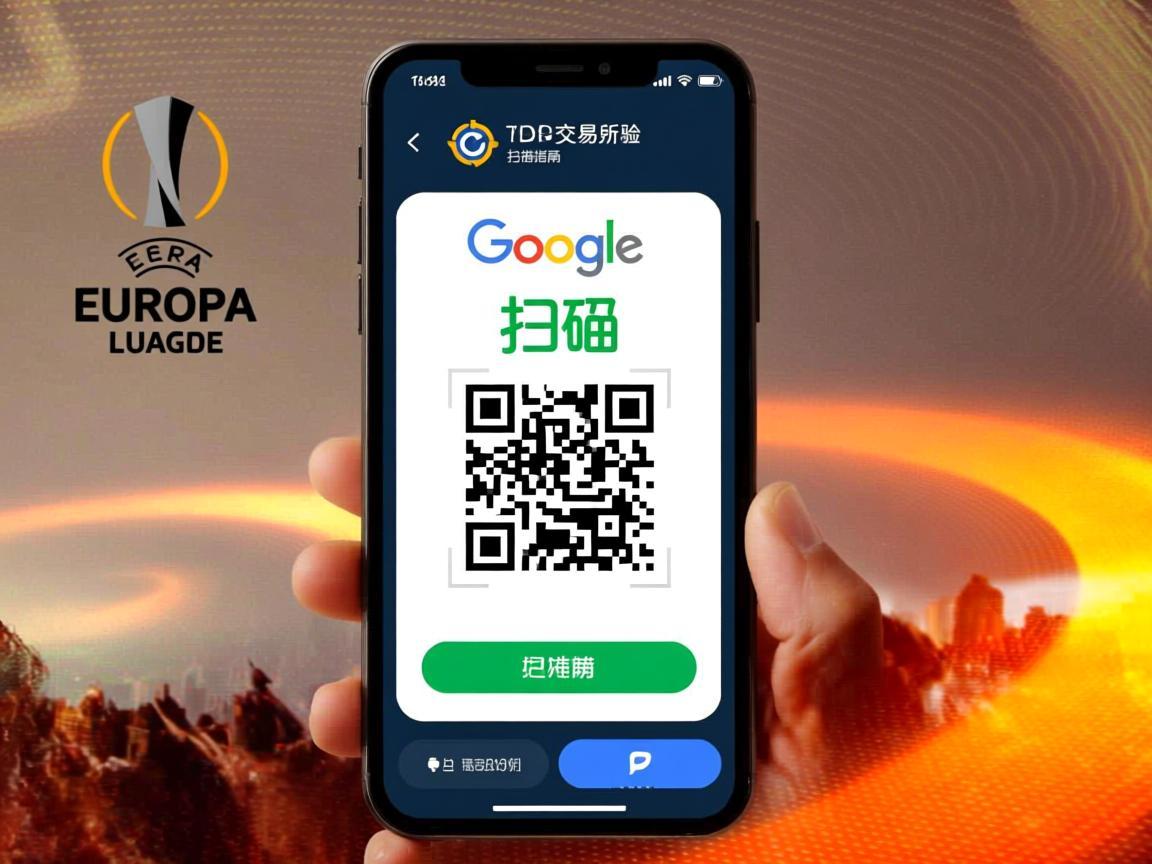
第一步:下载并安装谷歌验证器
在手机应用商店(如苹果App Store或安卓应用市场)搜索“Google Authenticator”,下载官方应用(注意辨别山寨应用,避免信息泄露),安装后打开APP,同意服务条款。
第二步:绑定欧联交易所账户
- 获取绑定二维码:登录欧联交易所APP,进入“安全设置”或“账户安全”页面,找到“两步验证”(2FA)选项,选择“谷歌验证器”,点击“开启”或“绑定”,此时页面会显示一个二维码(部分场景可能显示密钥)。
- 扫描二维码:打开谷歌验证器APP,点击右下角的“+”号,选择“扫描二维码”,将手机摄像头对准欧联交易所的二维码进行扫描,若无法扫描,可手动输入下方显示的密钥(字母+数字组合),完成后点击“添加”。
第三步:获取并输入验证码
绑定成功后,谷歌验证器会生成6位数字动态验证码,每30秒自动刷新,在欧联交易所APP登录或进行敏感操作时,需在验证码栏输入当前显示的6位数字,即可完成安全验证。
注意事项
- 提前备份:绑定前建议截屏保存谷歌验证器的密钥,若手机丢失或重装APP,可通过密钥恢复验证器,避免无法登录账户。
- 网络稳定:扫描时确保手机网络通畅,二维码加载失败可尝试刷新页面或重新进入绑定流程。
- 官方渠道:始终通过欧联交易所官方APP和谷歌验证器官网操作,切勿点击陌生链接,防止钓鱼风险。
通过以上步骤,即可轻松完成谷歌验证码的扫描与使用,有效提升账户安全性,若遇到问题,可联系欧联交易所客服获取支持。










![访问协议 [ACS] 上涨 20%:发生了什么,多头能否保持控制?](https://img.gdftd.com/uploadfile/2025/0911/2025090510462613498e.jpg)