
CorelDRAW如何设置出血位
在进行平面设计时,出血位的设置至关重要,它能有效避免印刷品边缘出现白边等瑕疵。下面就来详细介绍在coreldraw中设置出血位的方法。
首先,了解什么是出血位。出血位是指在设计作品超出成品尺寸的部分,一般为3mm。这个额外的区域在印刷后会被裁切掉,从而确保最终成品的边缘没有白边,呈现出完美的效果。
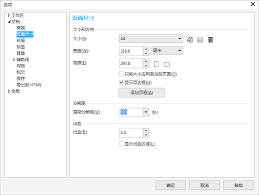
接下来进入coreldraw设置出血位的具体步骤。
打开coreldraw软件并创建或打开需要设置出血位的文档。
第一步,确定成品尺寸。比如我们要设计一个名片,名片的成品尺寸通常是90mm×54mm。
第二步,设置页面大小。在菜单栏中选择“布局” - “页面设置”。在弹出的对话框中,将页面宽度和高度分别增加6mm(两边各3mm出血位),即设置页面宽度为96mm,高度为60mm。
第三步,调整对象位置。将设计元素按照正常的排版方式放置在页面内,但要注意元素尽量不要超出增加后的页面范围,否则可能会在裁切时丢失部分内容。
第四步,检查出血位。可以通过视图菜单中的“出血/辅助线”选项来查看出血位设置是否正确。此时页面四周会出现淡蓝色的辅助线,这就是出血位的范围示意。
另外,还有一些技巧可以帮助更好地设置出血位。例如,对于一些重要的元素,尽量距离页面边缘远一些,避免在裁切时受到影响。如果有多个页面,每个页面都要按照上述方法正确设置出血位。
在导出文件时,也需要注意相关设置。一般导出为pdf格式时,在导出设置中确保勾选“出血限制”等相关选项,以保证出血位在导出过程中被正确处理。
总之,在coreldraw中设置出血位并不复杂,只要按照上述步骤仔细操作,就能轻松为设计作品添加合适的出血位,让印刷品更加完美。无论是新手还是有经验的设计师,都要重视出血位的设置,它是保证设计作品质量的关键环节之一。通过正确设置出血位,能让我们的设计在印刷后呈现出更加专业、精致的效果,避免因小失误而影响整体品质。


