
ie11如何设置主页
时间:2026-01-12
来源:高达手游网
作者:佚名
在使用 ie11 浏览器时,设置一个合适的主页能方便我们快速访问常用网站。以下是详细的设置步骤:
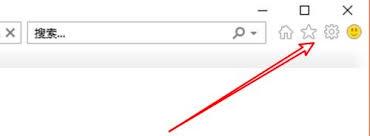
首先,打开 ie11 浏览器。在浏览器界面的右上角,找到并点击“工具”按钮。这个按钮通常是一个齿轮形状的图标。
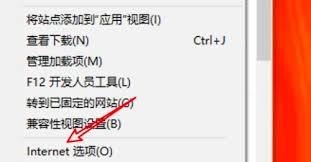
点击“工具”按钮后,会弹出一个菜单。在菜单中,找到“internet 选项”并点击。
进入“internet 选项”窗口后,你会看到多个标签页。我们要找的设置主页的选项在“常规”标签页下。
在“常规”标签页中,“主页”区域就是我们进行设置的地方。这里有三种常见的设置方式。
如果你想将当前打开的网页设置为主页,只需点击“使用当前页”按钮。这样,每次打开 ie11 浏览器时,就会直接打开当前浏览的页面。
若你希望将某个特定的网址设为主页,就在“主页”输入框中手动输入该网址。比如,你常用的新闻网站网址或者工作平台网址等。输入完成后,点击“确定”按钮即可保存设置。
还有一种情况是,如果你有多台设备,希望在不同设备上都使用相同的主页设置。那么可以点击“使用默认值”按钮,这样会将 ie11 的默认主页设置应用到当前设备上。
另外,如果你之前设置了主页,但现在想恢复到初始状态,即使用微软默认的主页,可以点击“使用新选项卡”按钮。
设置好主页后,点击“确定”按钮保存设置。之后,当你再次打开 ie11 浏览器时,就会直接跳转到你设置的主页。通过合理设置主页,能大大提高我们使用 ie11 浏览器的效率,快速访问所需信息。


