
趣打印如何连接打印机
时间:2025-12-29
来源:高达手游网
作者:佚名
在日常办公和生活中,打印文件、照片等资料是经常会遇到的需求。而趣打印作为一款便捷的打印工具,如何与打印机顺利连接成为了关键。下面就来详细介绍一下趣打印连接打印机的方法。
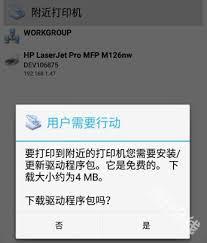
首先,确保你的打印机已开启并处于就绪状态。不同型号的打印机可能有不同的连接方式,常见的有无线连接和usb连接。
如果你的打印机支持无线连接:
一、开启打印机的无线功能
在打印机的控制面板上找到无线设置选项,按照屏幕提示进行操作,开启无线功能并连接到你所在的无线网络。
二、在趣打印中搜索打印机
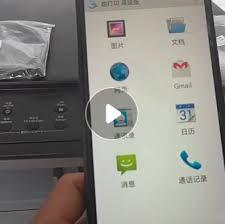
打开趣打印应用程序,进入设置或连接打印机的相关界面。点击搜索打印机按钮,趣打印会自动搜索周围可用的打印机设备。当找到你的打印机名称后,点击进行连接。
三、输入打印机密码(如有)
部分打印机在无线连接时可能需要输入密码进行验证。按照打印机屏幕上显示的密码,在趣打印中输入正确的密码,完成连接。
如果你的打印机使用usb连接:
一、准备合适的usb线
根据打印机的接口类型,准备一条对应的usb线。一端连接打印机的usb接口,另一端连接电脑的usb接口。
二、安装打印机驱动
将打印机随附的驱动光盘插入电脑,或者从打印机制造商的官方网站下载最新的驱动程序。按照安装向导的提示,完成打印机驱动的安装。
三、在趣打印中选择usb打印机
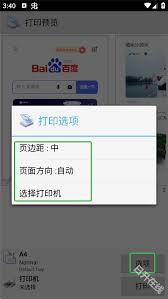
打开趣打印应用程序,在连接打印机的设置中,选择usb打印机选项。趣打印会自动识别并连接到通过usb线连接的打印机。
连接成功后,你就可以在趣打印中轻松选择要打印的文件、照片等内容,点击打印按钮,打印机就会迅速开始工作,为你输出清晰准确的打印结果。无论是工作文档还是生活照片,趣打印都能通过简单的连接方式,方便快捷地满足你的打印需求,让打印变得更加轻松有趣。


