
ToDesk如何开启音频播放
时间:2025-12-17
来源:高达手游网
作者:佚名
在使用todesk进行远程控制时,开启音频播放功能可以让你在远程操作过程中更方便地听到相关声音,比如远程电脑播放的音乐、视频声音等。以下是开启音频播放的具体步骤:
首先,确保你和被控端电脑都安装了todesk软件,并且已经成功建立远程连接。
然后,在远程控制界面中,找到并点击“更多功能”按钮,通常该按钮会呈现为一个类似三个点的图标。
接着,在弹出的菜单中,选择“音频设置”选项。
进入音频设置页面后,你会看到一些与音频相关的选项。在这里,你需要确认以下几点:
一是检查“启用音频”开关是否处于打开状态。如果开关处于关闭状态,点击将其切换为打开,这样才能开启音频传输功能。
二是确认音频模式的选择。一般有“自动选择”“麦克风优先”“扬声器优先”等模式。你可以根据实际需求进行选择。例如,如果你希望更清晰地听到被控端的声音,可尝试选择“扬声器优先”模式;若需要在远程操作时与对方语音交流且不想干扰被控端声音播放,可选择“麦克风优先”模式。
三是检查音频设备的选择是否正确。确保被控端电脑的扬声器设备和麦克风设备在todesk音频设置中选择正确,这样才能保证声音的正常传输和播放。
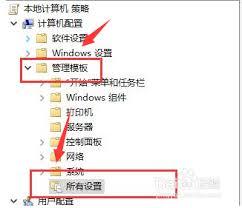
完成上述设置调整后,返回远程控制界面,此时应该就可以听到被控端电脑传来的声音了。
通过以上步骤,你就能轻松在todesk中开启音频播放功能,享受更便捷的远程控制体验。在使用过程中,如果遇到音频播放异常的情况,比如没有声音、声音卡顿等,可以再次检查音频设置,或者尝试重新连接远程控制,以确保音频功能正常运行。


