
Blender如何修改撤销次数
时间:2025-12-08
来源:高达手游网
作者:佚名
在使用blender进行创作时,有时需要频繁地进行撤销操作,而默认的撤销次数可能无法满足需求。那么,blender怎么修改撤销次数呢?
首先,打开blender软件。然后,点击界面左上角的“编辑”菜单。在菜单中,找到“偏好设置”选项并点击。
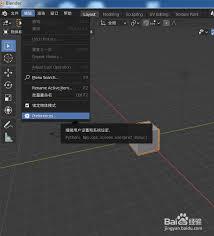
进入偏好设置窗口后,在窗口左侧的列表中找到“输入”选项。点击“输入”选项后,在窗口右侧会出现一系列与输入相关的设置选项。
在这些选项中,找到“撤销/重做”这一项。在这里,可以看到“撤销步数”的设置框。默认情况下,该设置框中的数值可能是有限的。
要修改撤销次数,只需在“撤销步数”的设置框中输入你想要的数值即可。例如,如果你希望能够撤销更多步骤,可以将数值调大一些;反之,如果觉得默认的撤销次数已经足够,也可以保持不变或者适当调小。
设置完成后,点击“确定”按钮保存设置。此时,你在blender中进行操作时,就可以按照新设置的撤销次数进行撤销操作了。
通过这样的方式,能够灵活地调整blender的撤销次数,更方便地应对各种创作需求。无论是在建模过程中对某个步骤不满意,还是在动画制作中需要反复调整之前的操作,都可以借助修改后的撤销次数来轻松实现。这样可以大大提高工作效率,让你的创作过程更加顺畅。而且,不同版本的blender可能在操作界面和具体设置位置上略有差异,但基本的修改原理是相似的。只要按照上述大致的思路,在软件的相关设置中找到与撤销次数相关的选项,就能够顺利地完成修改,从而更好地发挥blender的功能,创作出更加出色的作品。


